- Lightroomを使わずPhotoshopでRAW現像したい
- Camera Rawを使う流れを簡単に知りたい
- Camera Rawより高画質にRAW現像したい
- PhotoshopとPureRAWの連携方法が知りたい
- 再編集するワークフローを知りたい
これは、PhotoshopでRAW現像を始める人によくある悩みです。
PhotoshopはRAWファイルをそのまま扱えないため、RAW現像ソフトを経由する必要があります。
では、どの方法でRAW現像するのが最適なのでしょうか?
結論、次の2つの方法がオススメです。
- Camera RawでRAW現像(無料・手軽)
- PureRAWでRAW現像(有料・高画質)
この2つの特徴と使い方を実際の画面を使って分かりやすく解説します。
この記事で紹介する方法は「再編集できる開き方」です。
RAW現像 → Photoshopで補正 → RAW現像ソフトで再編集
という柔軟なワークフローができるということです。
この記事を読めば、PhotoshopでRAW現像を行うベストな方法が明確になり、自分に合ったワークフローが迷わず選べます。
作業効率が上がり、編集の自由度が広がることで、作品づくりにより集中できるはずです。
Contents
PhotoshopでRAW現像する2つの方法
PhotoshopはRAWファイルをそのまま扱うことができません。
このため、RAW現像ソフトを中継する必要があります。
オススメは次の2つの方法です。
- Camera RawでRAW現像(無料・手軽)
- PureRAWでRAW現像(有料・高画質)
それぞれの特徴を説明します。
Camera RawとPureRAWの違いと選び方
Camera RawとPureRAWの違いはこちら。
| Camera Raw | PureRAW | |
|---|---|---|
| 補正 | ||
| 画質(ノイズ除去) | ||
| 価格 | 無料 (Photoshopに同梱) | 16,999円 (買い切り) |
Camera Rawは無料で使えるので、特にこだわりがないという方にとっては最適な選択です。
高ISOで撮影する機会が多い場合など、高画質にこだわるならPureRAW一択です。
他のRAW現像ソフトとはレベルが違います。
PureRAWのノイズ除去性能を詳しく比較した記事もあるので合わせてご覧ください。
>>高ISO撮影の悩みを一発解決!PureRAWで高画質に
PureRAWはこちらからダウンロードできます。14日間無料なので使ってみてください。
公式サイト:dxo.comクーポンコードはこちら。「コピーする」を使うと便利です。
それぞれの状況に合わせたオススメと選ぶ基準はこちら。
| こんな人に | オススメ | 理由 |
|---|---|---|
| 無料で完結したい | Camera Raw | PhotoshopプランだけでOK |
| Lightroomのように調整したい | Camera Raw | Lightroomと同じ調整項目 |
| とにかく高画質に仕上げたい | PureRAW | ノイズ除去、レンズ補正が強力 |
| 補正はPhotoshopで十分 | PureRAW | シンプル操作で高画質な現像 |

どちらもPhotoshopからRAW現像に戻って再編集できます
ただし、Camera Rawの場合は少しコツがいるので、詳しく説明します。
再編集できるCameraRawの使い方
Photoshop+Camera Rawの使い方はいくつかありますが、ここで紹介する方法を使えば、いつでもCamera Rawに戻って再編集できます。
下の図のようにPhotoshopとCamera Rawを自由に行き来できるということです。
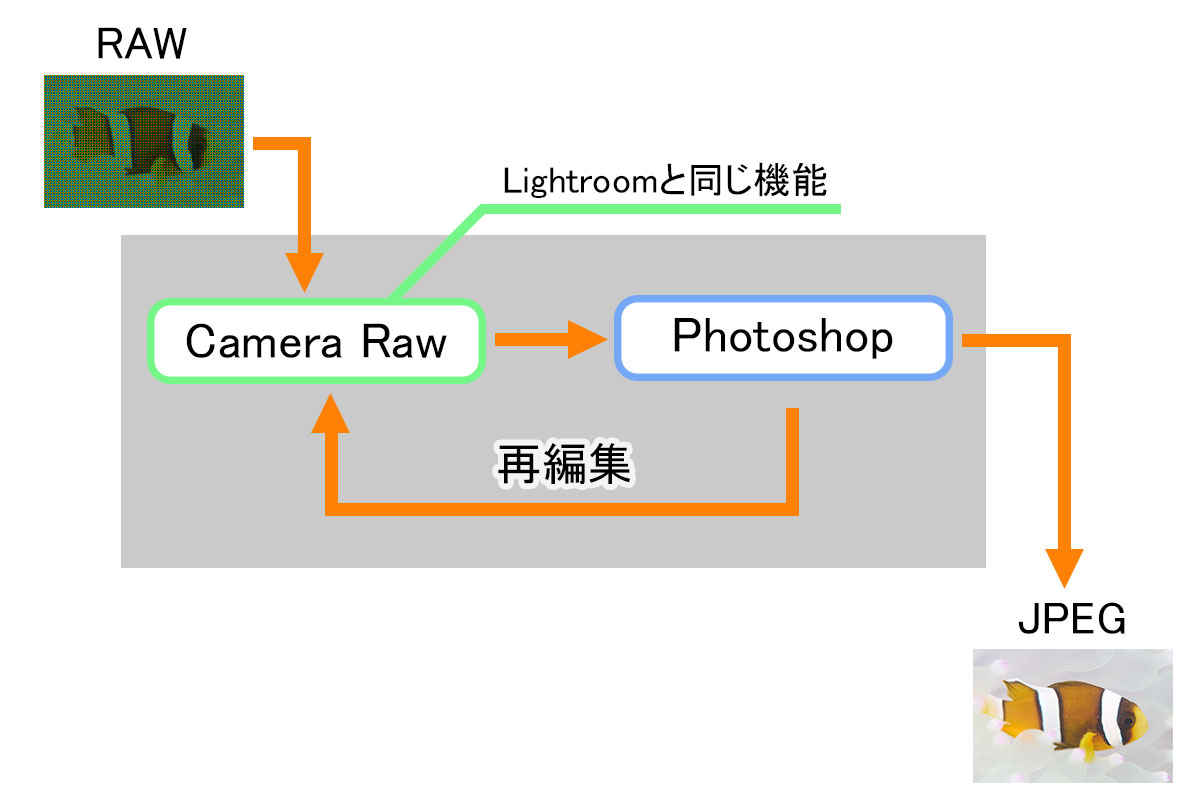
このように再編集するためには、次の方法でRAWファイルを開きます。
- PhotoshopからRAWファイルを開く
Camera Rawが自動で起動する - CameraRawのフィルタ追加
Lightroomと同じ補正ができる - フィルタをダブルクリックで再編集
何度でもCamera Raw ⇔ Photoshopの行き来ができる - PhotoshopでJPEG書き出し
実際の画面を使って詳しく説明します。
PhotoshopからRAWファイルを開く
Photoshopを起動したら「開く」からRAWファイルを選択します。
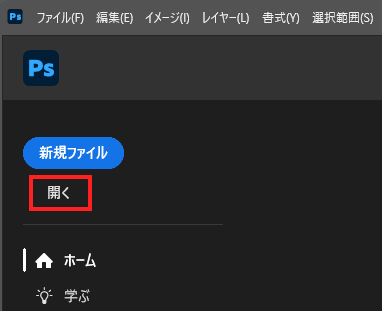
RAWファイルを選択して「開く」をクリックしましょう。
Camera Rawが起動して写真が表示されます。
右側にLightroomのような補正メニューがありますが、ここでは補正しないでください。
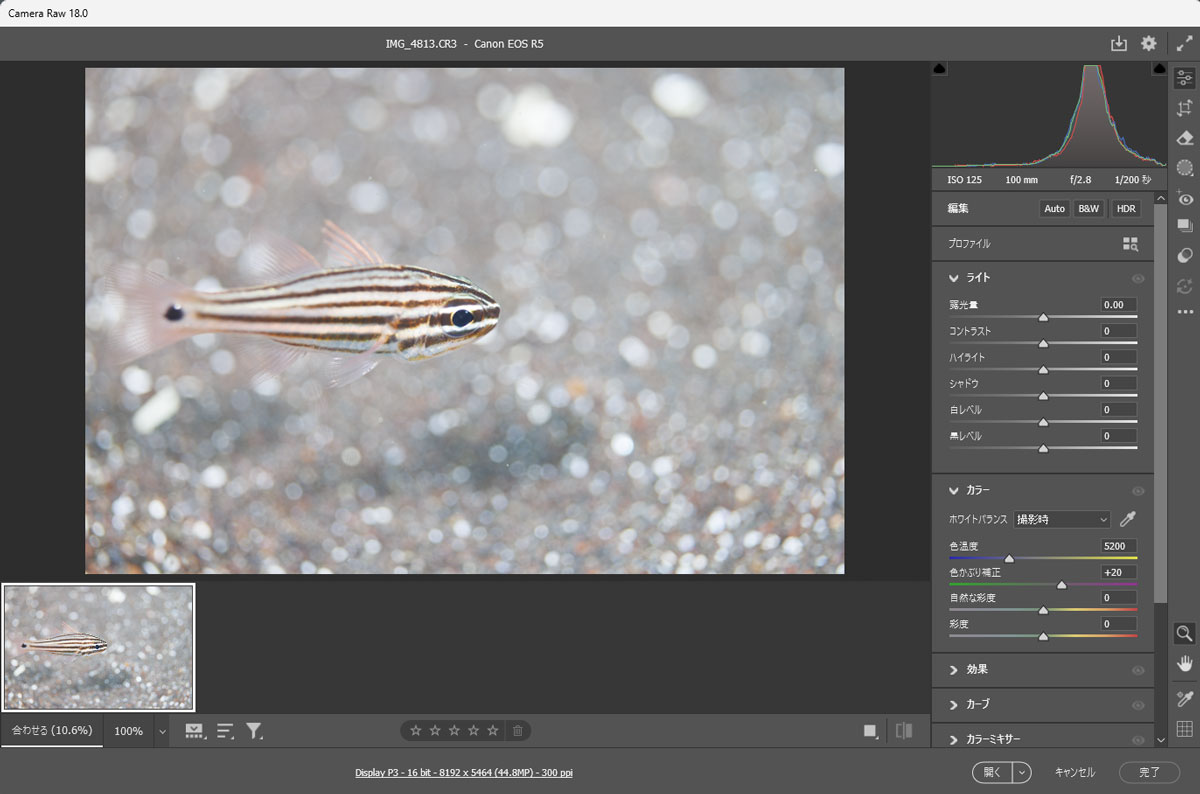
次がポイントです。
右下の「開く」ボタンの下矢印から「オブジェクトとして開く」を選択しましょう。
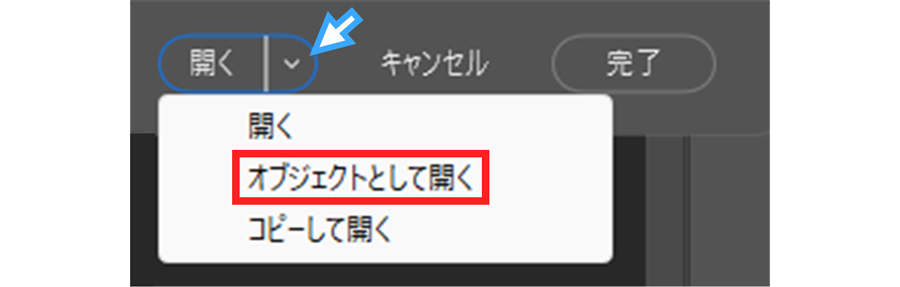
この開き方にすることで、Camera Rawで再編集できるようになります。
Camera Rawのフィルタ追加
オブジェクトとして開いたら、このようにPhotoshopで写真が表示されます。
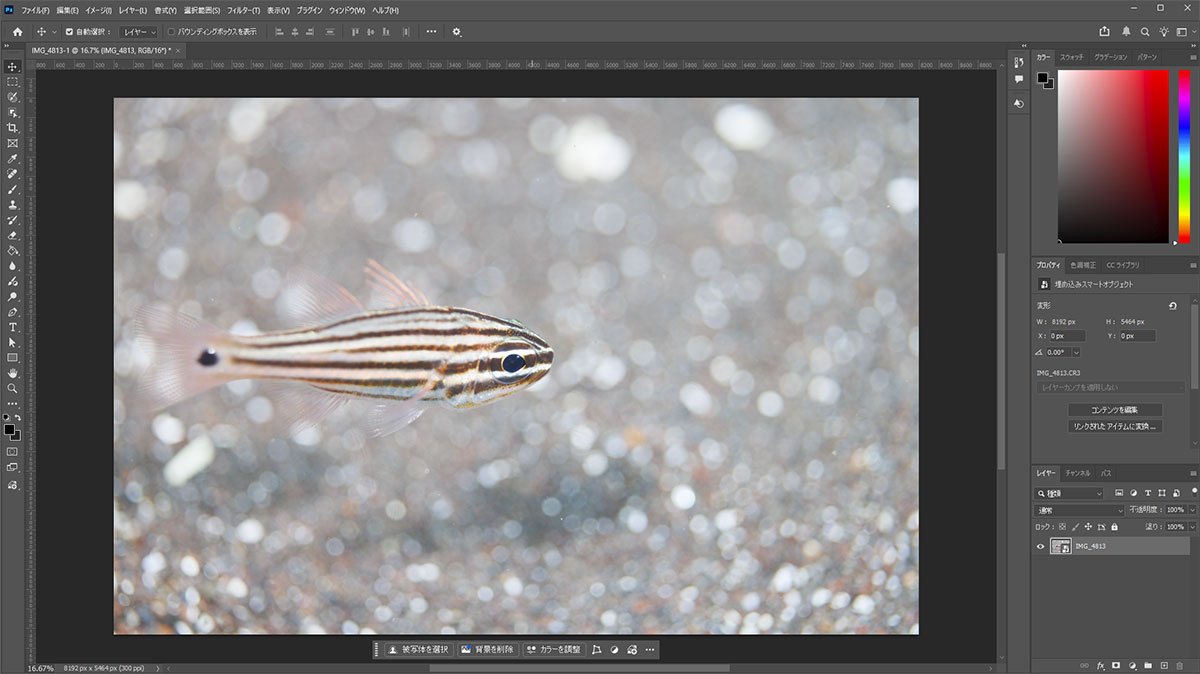
この状態で、画面上のメニューバーから
フィルター ⇒ Camera Rawフィルター
を選択します。
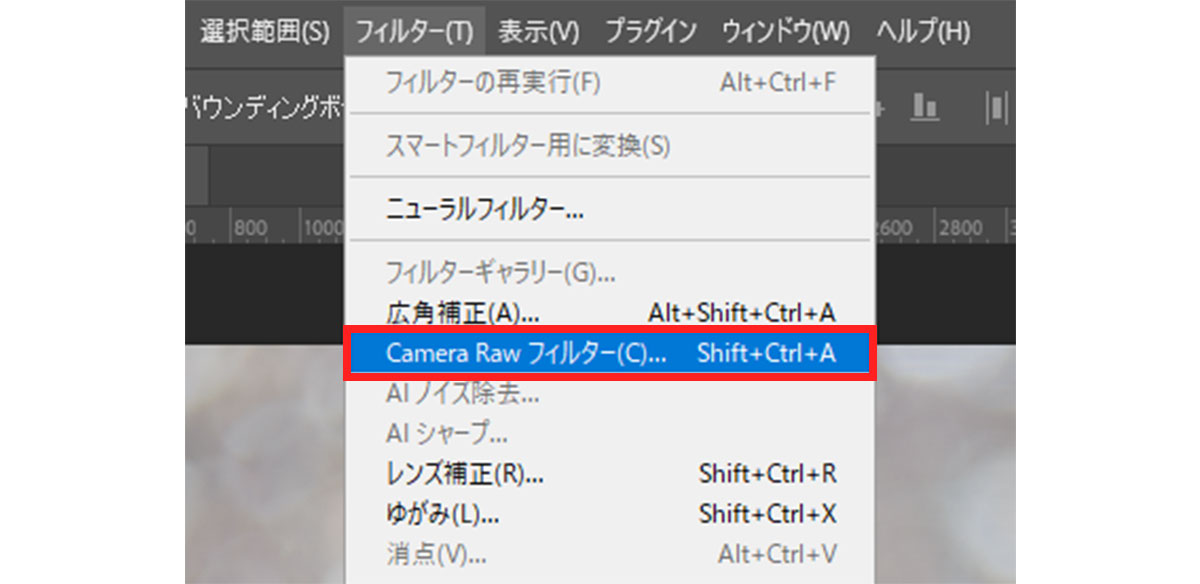
Camera Rawが起動するので、好みの補正をしましょう。
Lightroomと同じ補正ができます。

補正が完了したら「OK」をクリックしてください。
Photoshopに戻ります。
フィルタをダブルクリックで再編集
Camera Rawフィルターを追加した後は、レイヤーに「Camera Rawフィルター」が表示されます。
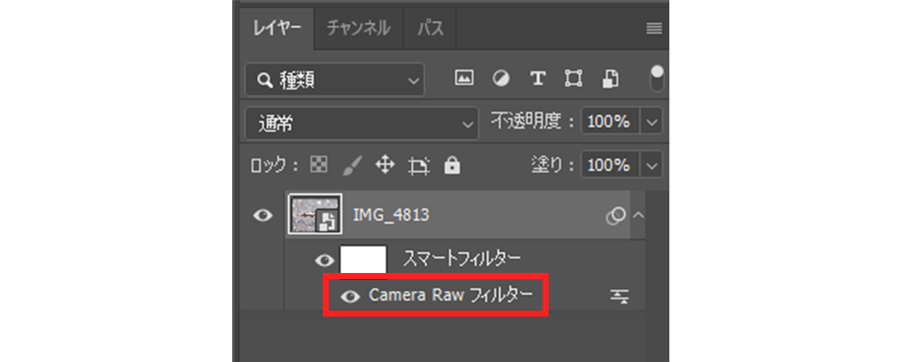
再編集する場合は、ここをダブルクリックしてください。
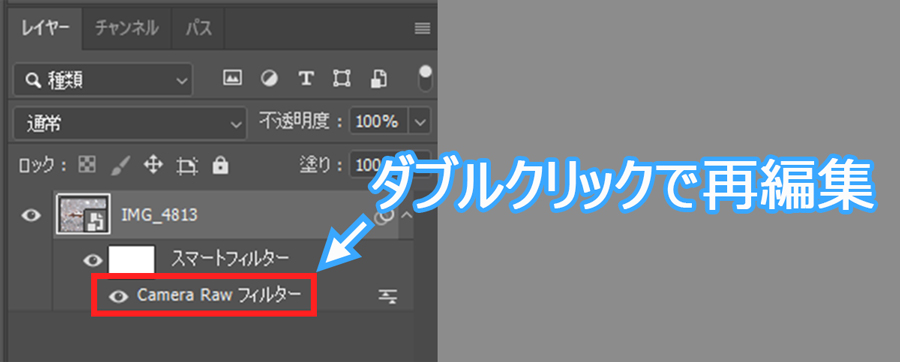
再びCamera Rawが起動して、再編集できます。
前回の補正状態が残っているので、途中から再開できます。
このように、フィルターをダブルクリックするだけで、何度でもCamera Rawに戻って再編集できます。
初めにオブジェクトとして開くのがポイント
高画質なRAW現像:PureRAWの使い方
高画質なRAW現像がしたい、こだわり派にはPureRAWがオススメです。
ノイズ除去、シャープネス、レンズ補正のレベルが違います。
高画質なRAW現像ならPureRAW一択と考えて良いでしょう。
PureRAWは下記のリンクから入手できます。
公式サイト:dxo.comクーポンコードはこちら。「コピーする」を使うと便利です。
PureRAWのノイズ除去性能を詳しく比較した記事もあるので合わせてご覧ください。
>>高ISO撮影の悩みを一発解決!PureRAWで高画質に
PureRAWを使う場合も、下の図のように再編集できます。
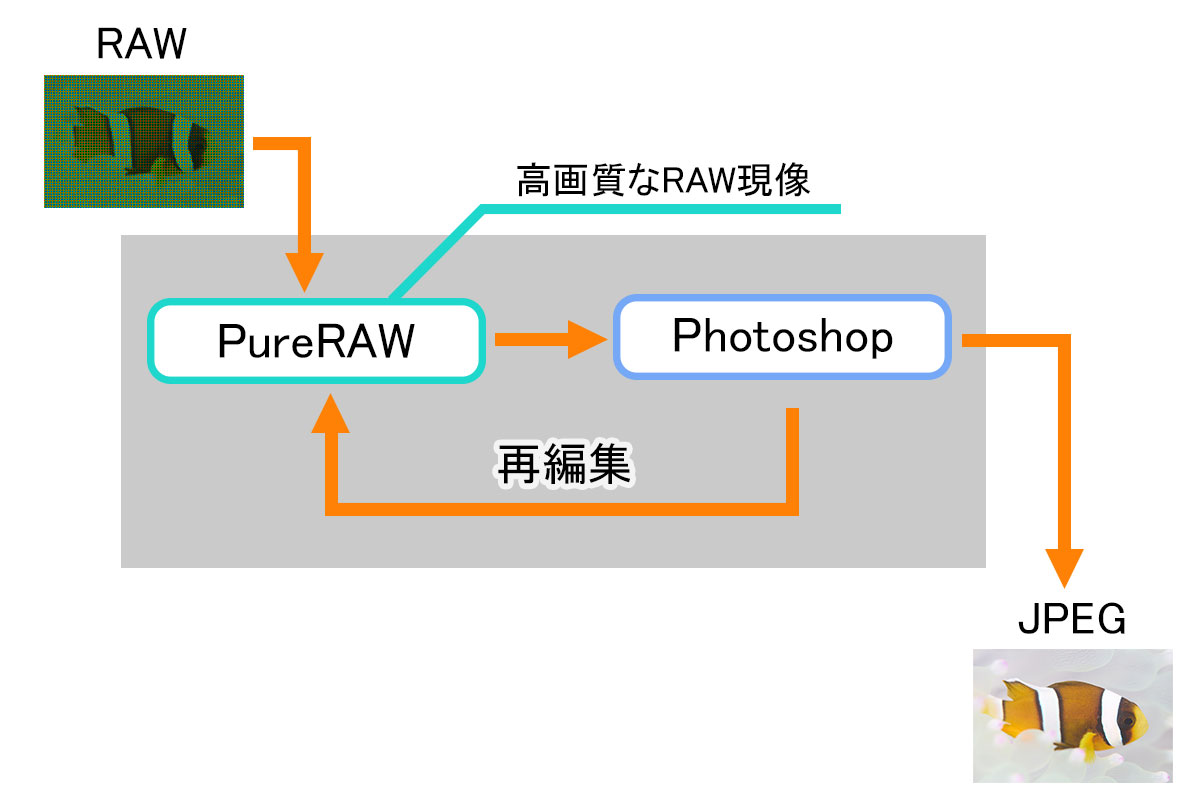
Photoshopで編集していて、「シャープネスの度合いを再調整したい」となった場合でも、PureRAWに戻って再処理できるということです。
最初からやり直しにならないのが嬉しい
PhotoshopとPureRAWを連携して使う手順は下記のとおりです。
- PureRAWでRAWファイルを開く
RAWファイルを選ぶだけ - PureRAWで高画質処理
ノイズ処理などを設定 - Photoshopに出力
PureRAWの処理が終わると自動でPhotoshopが起動 - フィルタをダブルクリックで再編集
何度でもPureRAW ⇔ Photoshopの行き来ができる - PhotoshopでJPEG書き出し
実際の画面を使って詳しく説明します。
PureRAWでRAWファイルを開く
PureRAWを起動したら、画面中央の「RAW画像をLightboxに追加」を選択します。
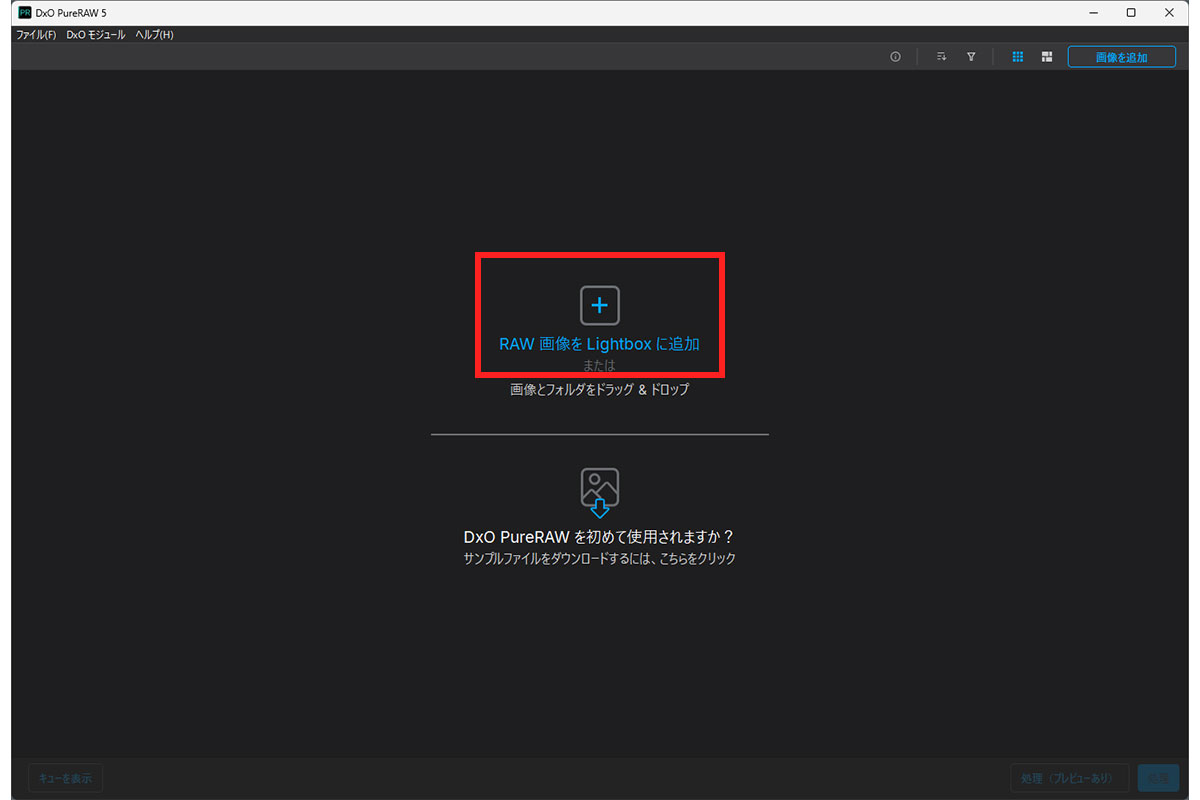
RAWファイルを選んで「処理する画像を追加」をクリックしてください。
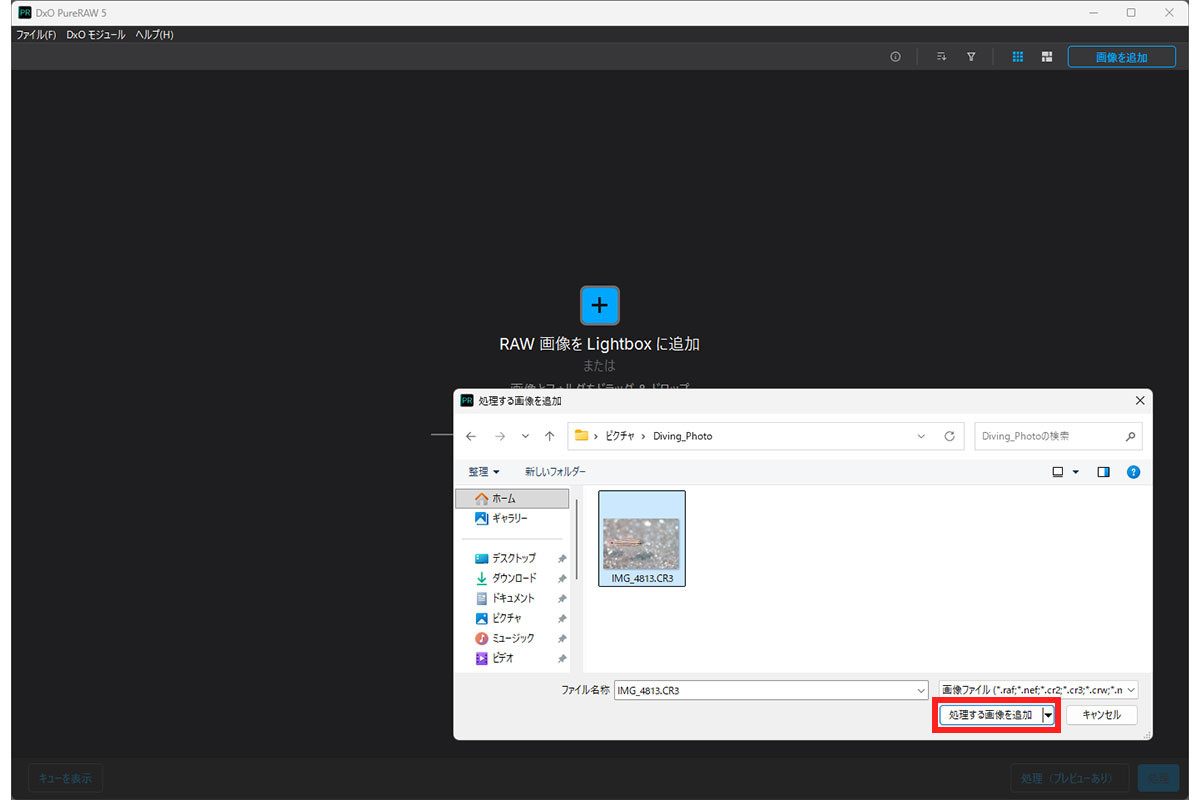
PureRAWでRAWファイルが開けました。
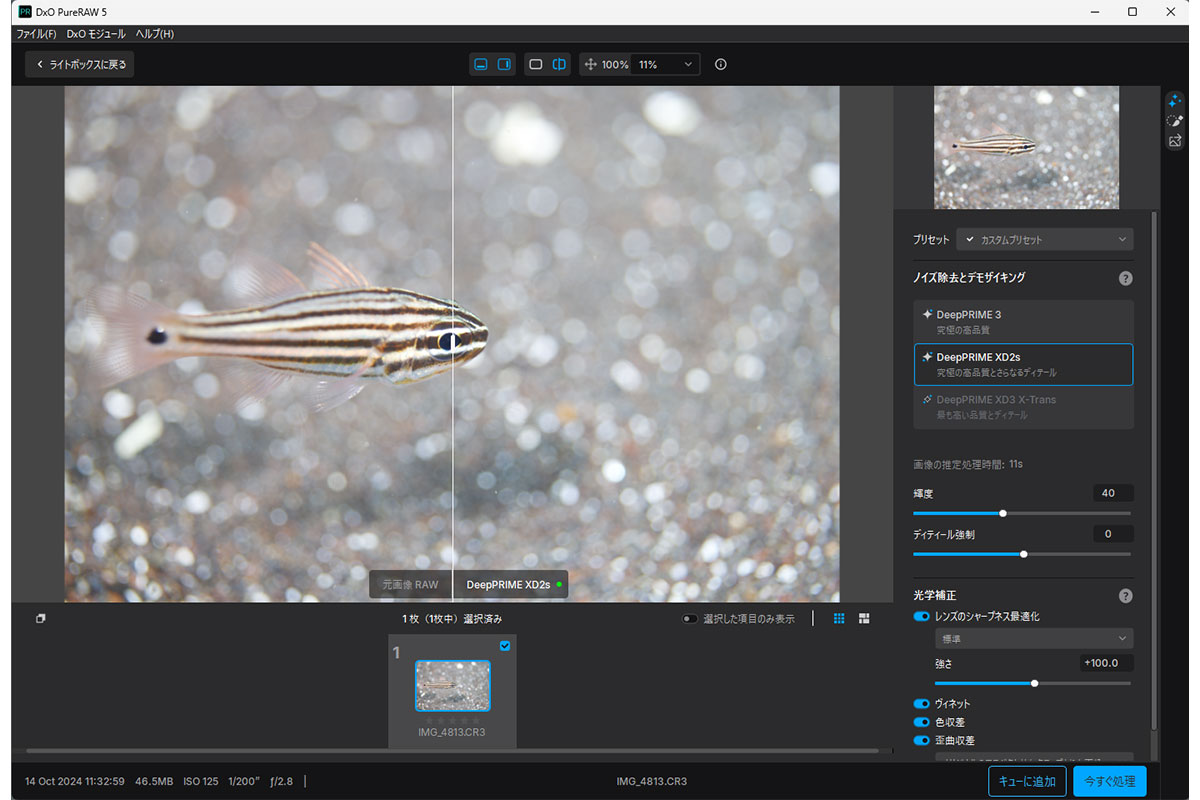
PureRAWで高画質処理
右側の赤枠部分でノイズ除去、シャープネス、レンズ歪曲補正などの設定をします。
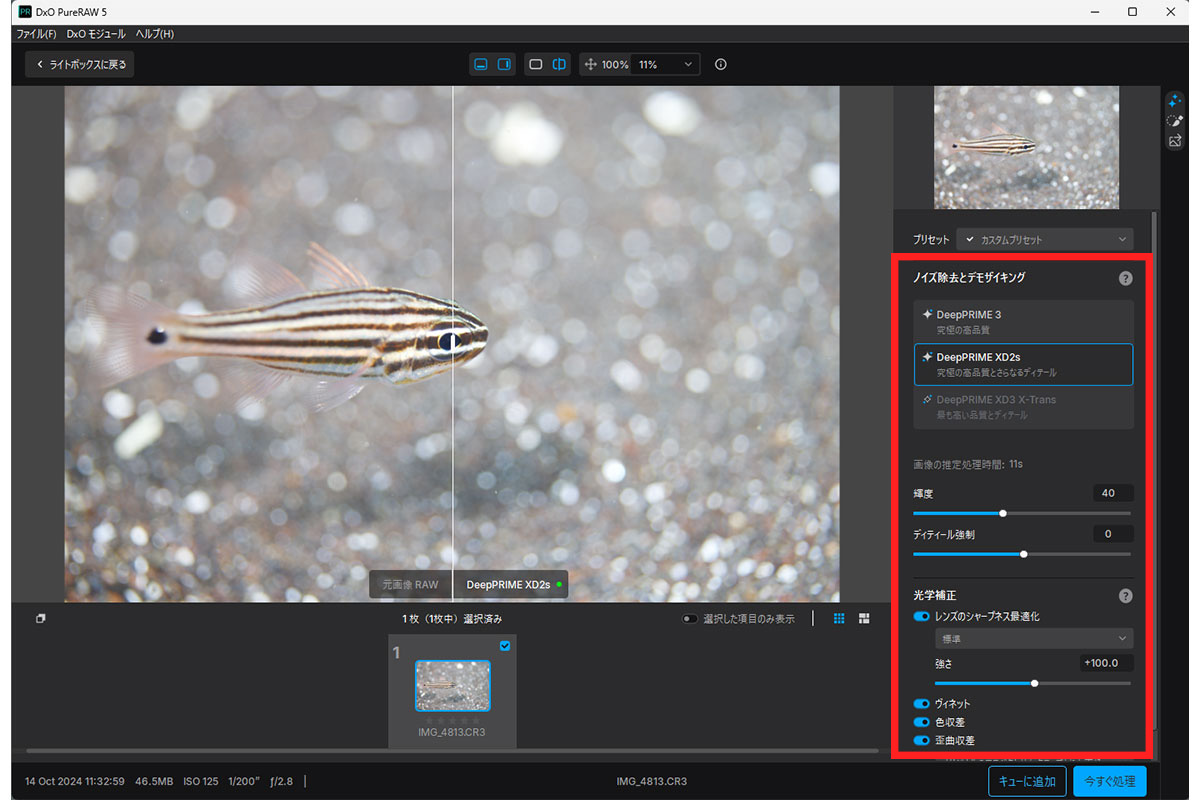
ノイズ除去は「DeepPRIME XD2s」がおすすめです。
他は初期設定のままで問題ありません。写真によって細かく調整したい場合は好みの設定をしましょう。
PureRAWの設定について詳しく知りたい方はこちらの記事をご覧ください。
>>DxO PureRAWの初期設定とLightroomやCapture Oneとの連携方法を解説
Photoshopに出力
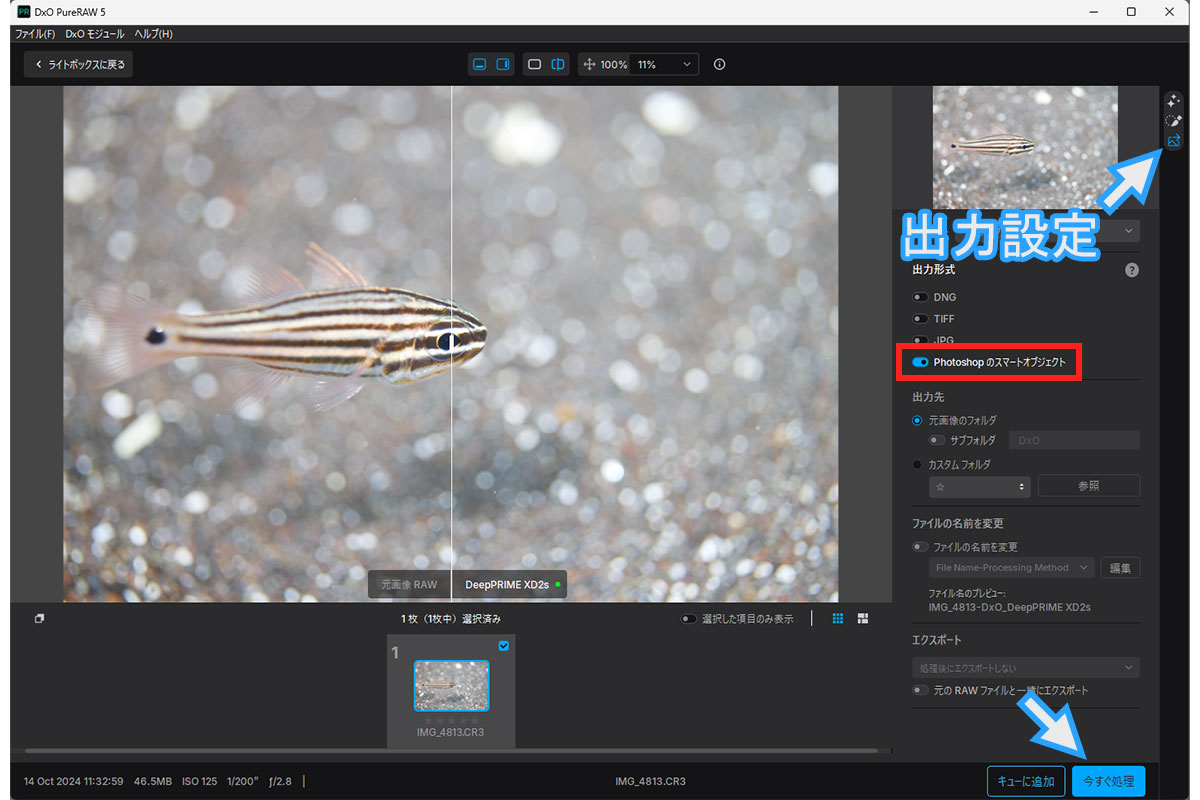
設定が終わったら、Photoshopに出力します。
右端にある「出力設定」のアイコンをクリックしてください。
「Photoshopのスマートオブジェクト」にチェックを入れて、「今すぐ処理」をクリックすれば完了です。
自動的にPhotoshopが起動して、PureRAWで処理した写真が表示されます。
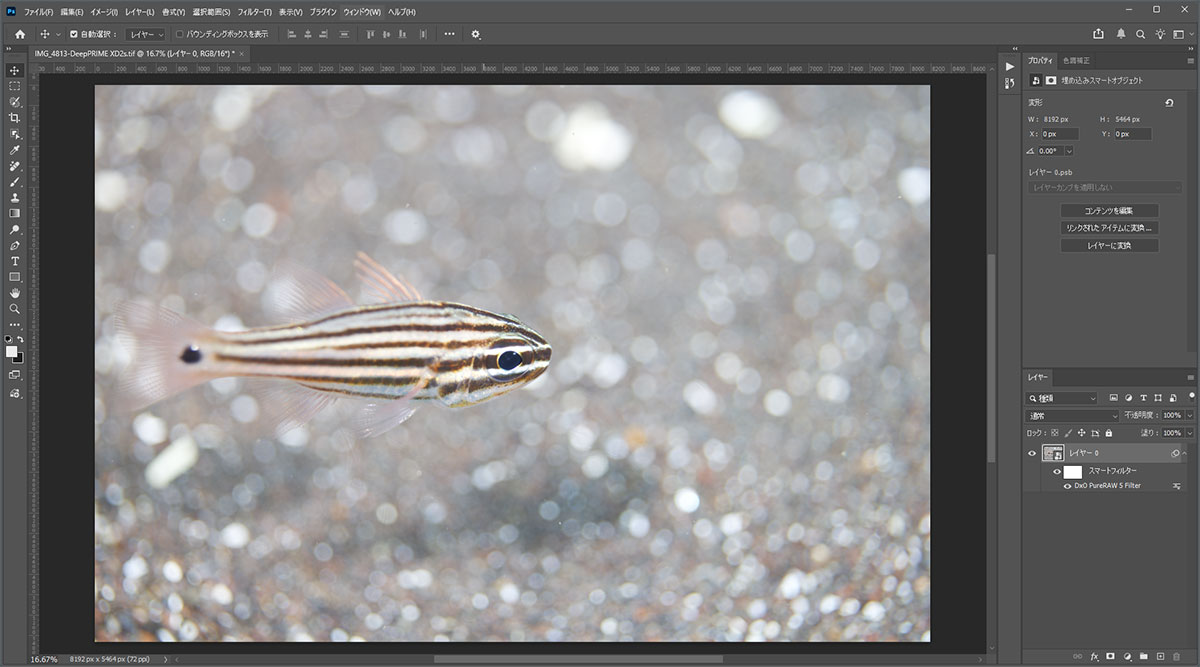
レイヤーを見ると「DxO PureRAW Filter」というフィルターが適用されているのが分かります。
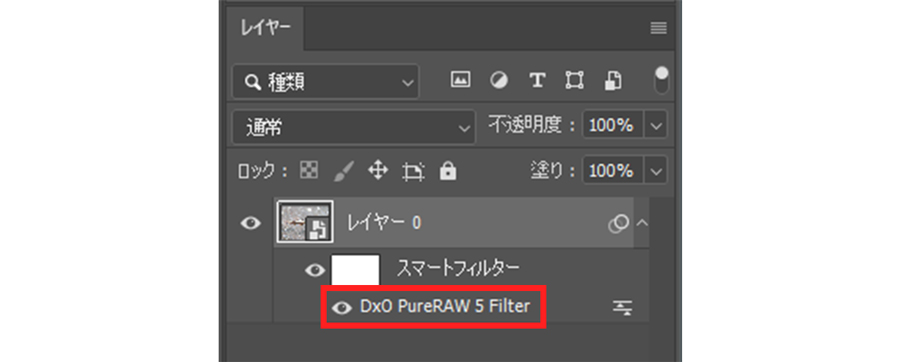
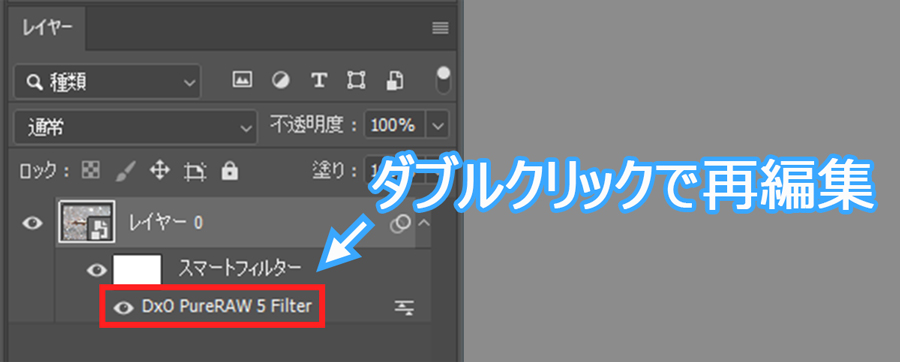
フィルタをダブルクリックで再編集
Photoshopで編集している途中で、もう一度PuraRAWで処理したい場合は、PureRAWのフィルターをダブルクリックします。
PureRAWが起動するので、好みの設定をしましょう。
設定が終わったら「今すぐ処理」をクリックしてください。Photoshopに戻ります。
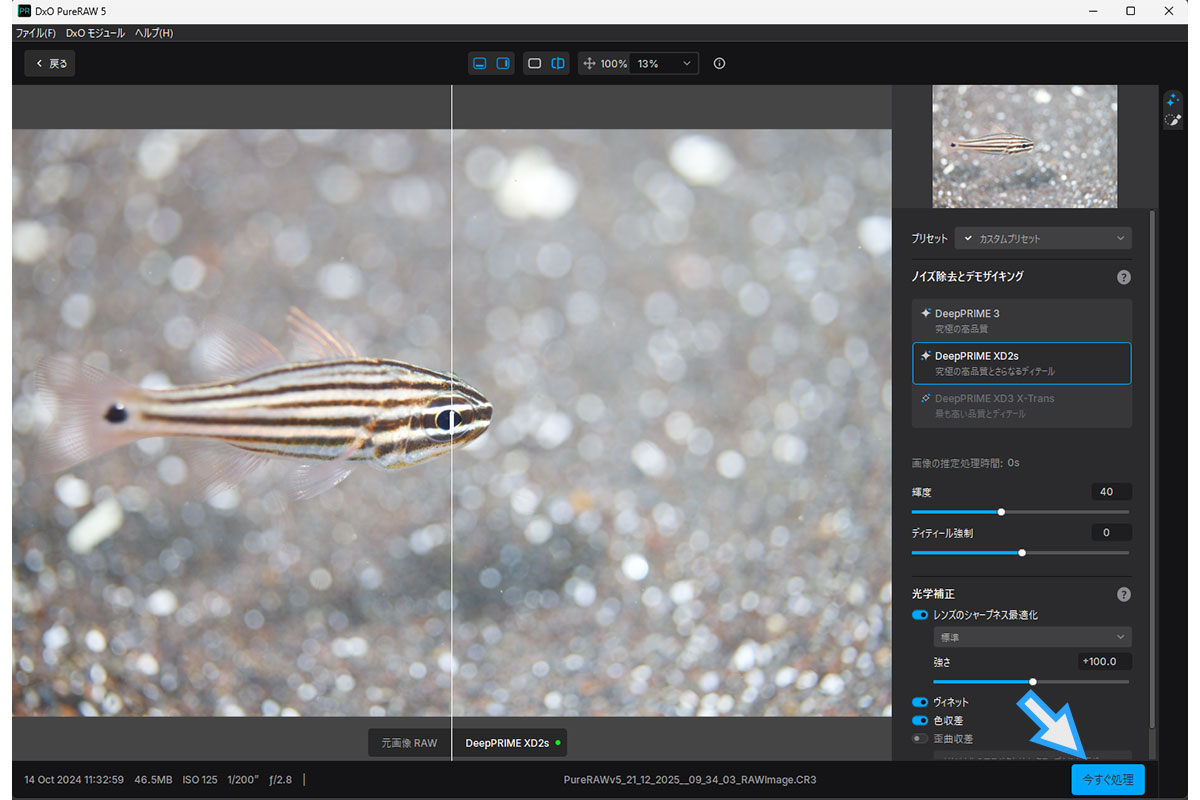
このように、フィルターをダブルクリックするだけで、何度でもPureRAWに戻って再編集できます。
Camera Rawと同じように完ぺきな連携ができるがすごい
PureRAWはこちらからダウンロードできます。14日間無料なので使ってみてください。
公式サイト:dxo.comクーポンコードはこちら。「コピーする」を使うと便利です。
【まとめ】補正もできるCamera Raw / 高画質なPureRAW
PhotoshopでRAWファイルを開く方法を紹介しました。
次の2つの方法がおすすめです。
- 手軽にRAW現像したい → Camera Raw
- 最高画質に仕上げたい → PureRAW
下記の基準で選んでみてください。
| こんな人に | オススメ | 理由 |
|---|---|---|
| 無料で完結したい | Camera Raw | PhotoshopプランだけでOK |
| Lightroomのように調整したい | Camera Raw | Lightroomと同じ調整項目 |
| とにかく高画質に仕上げたい | PureRAW | ノイズ除去、レンズ補正が強力 |
| 補正はPhotoshopで十分 | PureRAW | シンプル操作で高画質な現像 |
PureRAWはこちらからダウンロードできます。14日間無料なので使ってみてください。
公式サイト:dxo.comクーポンコードはこちら。「コピーする」を使うと便利です。
どちらの場合も、 RAW現像ソフトに戻って再編集できるワークフロー が重要です。
この記事で紹介した方法で開けば、初めからやり直すことなく、RAW現像の処理を変更できます。
さらに、Photoshop形式のPSDファイルで保存しておけば、いつでも再編集できるのです。
作業効率が上がり、編集の自由度が広がることで、作品づくりにより集中できるはずです。
Photoshopより手軽に、プロのような作品作りしたい場合は、Nik Collectionがオススメです。
PureRAWやLightroomなどのRAW現像ソフトで現像した写真を簡単にワンランク上の作品に仕上げてくれます。
Nik Collectionの効果や使い方はこちらの記事で説明しているので、興味がある方はご覧ください。
>>簡単にプロ並みの表現力!『Nik Collection』の魅力と使い方