RAW現像ソフトのために毎月お金を払い続けるのは気が進まない。
- Lightroomは有名だけど、サブスクにずっと課金するのは抵抗がある
- よく使われている買い切り版RAW現像ソフトの特徴を知って選びたい
- 購入してから後悔したくない
このように気になっている方も多いと思います。
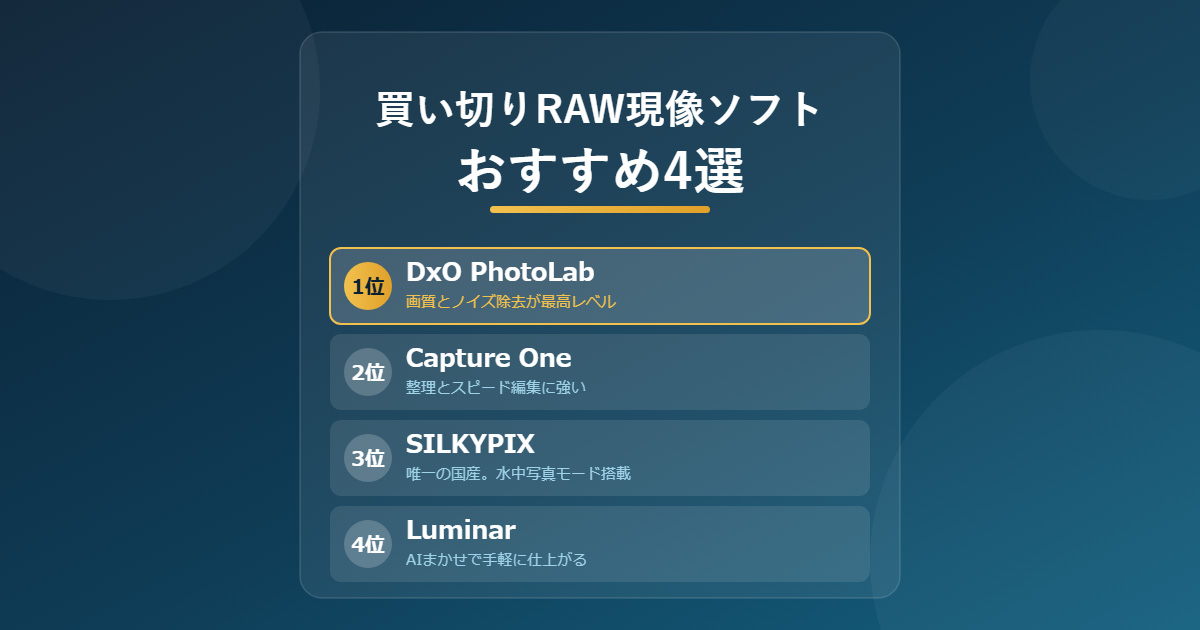
結論から言うと、日本で買い切りのRAW現像ソフトを選ぶなら、現実的な選択肢は4本です。
私はその4本を実際に使用しており、用途によって使い分けています。
- 画質のDxO PhotoLab
- 効率のCapture One
- 国産で安心のSILKYPIX
- 手軽さのLuminar
渾身の作品を作りたい私の総合1位はPhotoLabです。
なぜそうなるのか?
RAW現像ソフトを選ぶ上で重要な下記の基準で評価しています。
長年、いろんなRAW現像ソフトを試してきた私がこれを見ておけば大きく外さないと考えるポイントです。
Lightroomも含めて、どのRAW現像ソフトも完ぺきではありません。自分に合った選択が重要です。
この記事を読めば、4本の得意・不得意と選び方が分かり、後悔のない選択ができます
月々の支払いをやめて、長く使える1本が欲しい方は、この記事を参考に選んでみてください。
LightroomやPhotoshopに買い切り版はない
そもそもLightroomに買い切り版はないの?
答えは「ありません」。
現在のAdobe製品は、サブスク契約だけです。
買い切りのPhotoshop Elementsもありますが、RAW現像機能は簡易版です。
本格的に現像したい人には使えません。
RAW現像ソフト最大手のLightroomですが、買い切り版に限定すると選択肢から外れます。
今回紹介する4本は、日本でユーザーが多い代表的なソフトです。
選んだ基準は、RAW現像から写真整理までを1本で完結できることです。
画像加工が主目的のソフトは、RAW現像が簡易的だったり、写真を管理する機能がなかったりします。
2025年10月に無料化されたAffinityも、写真を管理する機能はありません。
買い切り版はこの4本から選べば間違いありません。

個人的にはPhotoLab一択ですが、重視する点によって最適なソフトも変わるのでそれぞれの特徴を紹介します
RAW現像で重要な項目で4本を厳選
RAW現像ソフトは多くの種類がありますが、「日本でよく使われている買い切り版」に限定すると、4本に絞られます。
そのすべてを実際に使って決めた本音のランキングがこちら。
- DxO PhotoLab:ノイズ除去と画質が最高レベル。作品づくりの本命
- Capture One:写真整理とスピード編集で、大量現像に強い
- SILKYPIX:唯一の国産。日本語サポートと水中写真モードが魅力
- Luminar:AIまかせで映える写真がすぐ作れる
4本の価格と評価を一覧にしました。
| ソフト | 買い切り価格 | ノイズ除去(画質) | カメラ・レンズ対応 | 写真整理 | 編集の履歴 |
|---|---|---|---|---|---|
| ① PhotoLab | 32,900円 | ||||
| ② Capture One | 59,000円 | なし | |||
| ③ SILKYPIX | 25,300円 | ||||
| ④ Luminar | 21,119円 |
価格は記事執筆時の公式ストア価格(税込)です
1位にPhotoLabを選んだのは、画質が良いからだけではありません。
すべてが完ぺきなソフトはない中、PhotoLabは総合的にレベルが高く、「使いづらい」と感じる点が少ないからです。
どの機能を重視すれば良いか分からなくても、PhotoLabを選んでおけば間違いありません。
この後、それぞれの評価ポイントごとに詳しく説明します。
長年、いろんなRAW現像ソフトを試してきた私がこれを見ておけば大きく外さないと考えるポイントです。
公式サイトでは分からない生の使用感をお伝えします。
ノイズ除去(画質)
ノイズ除去はソフトによって大きく差が出ます。
分かりやすいように「ノイズ除去」と表現していますが、RAWからJPEGに変換するときの「画質」がソフトによってまったく違うのです。
ノイズ除去とシャープネスのバランスが非常に難しく、うまく補正できていないとぼんやりした写真になってしまいます。
それぞれのソフトを比較した表がこちら。
| ソフト | ノイズ除去 | シャープネス |
|---|---|---|
| ① PhotoLab | ||
| ② Capture One | ||
| ③ Luminar | ||
| ④ SILKYPIX |
★の数は私が実際に写真を現像して判断した結果です。
PhotoLabが圧倒的に高評価になっていますが、写真を見れば明らかです。
ISO 12800で撮影したこちらの写真を4つのソフトでノイズ除去しました。
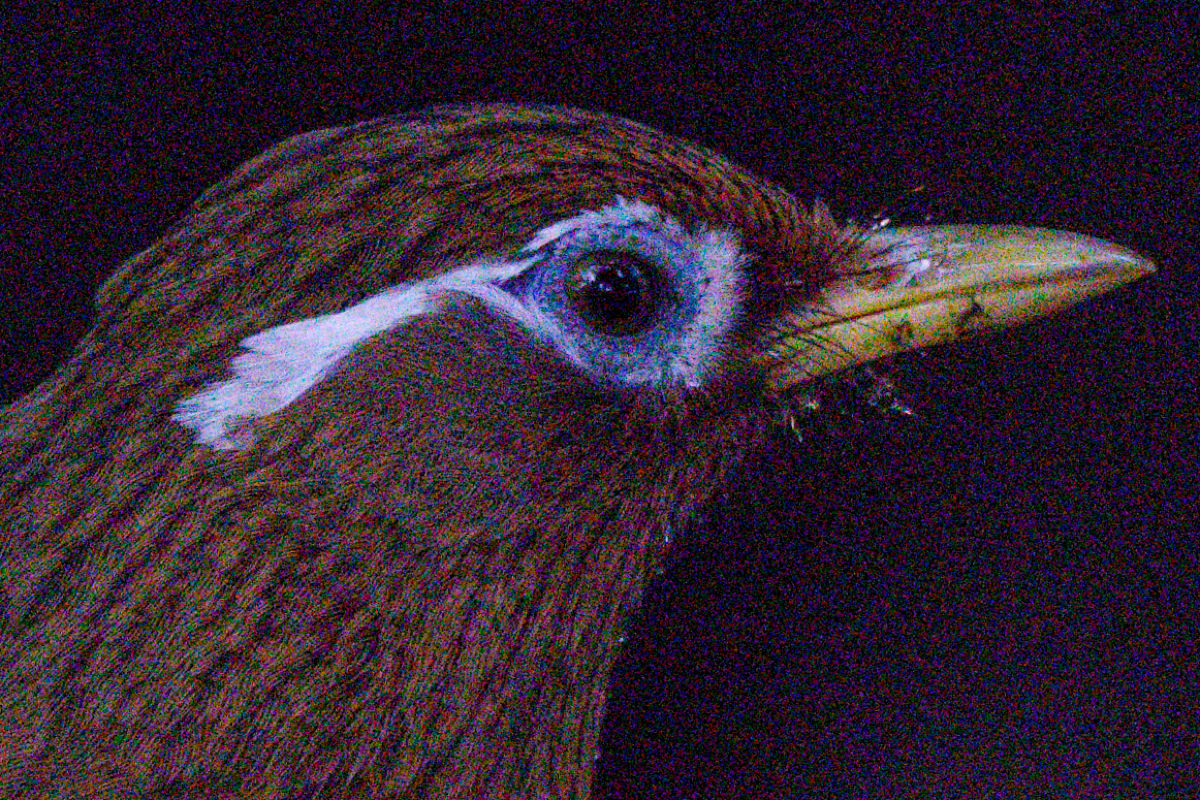
4つを比較した写真がこちら(クリックで拡大できます)
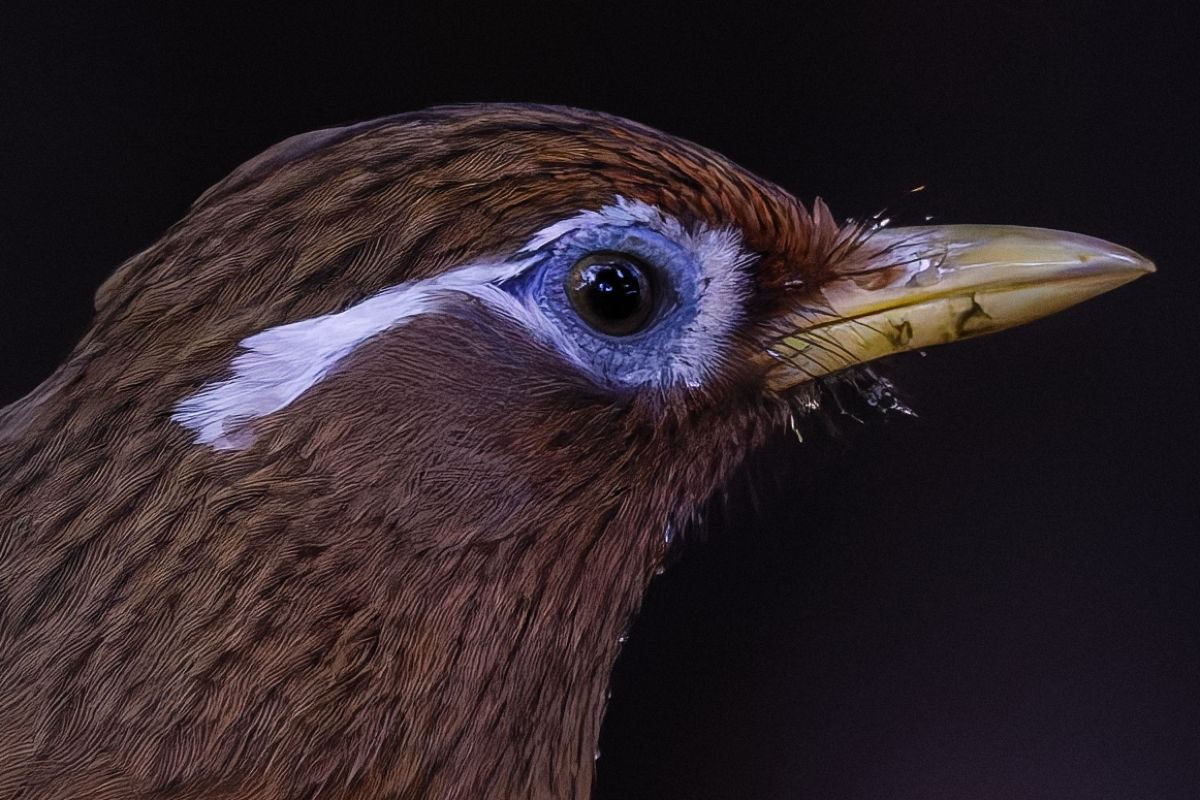
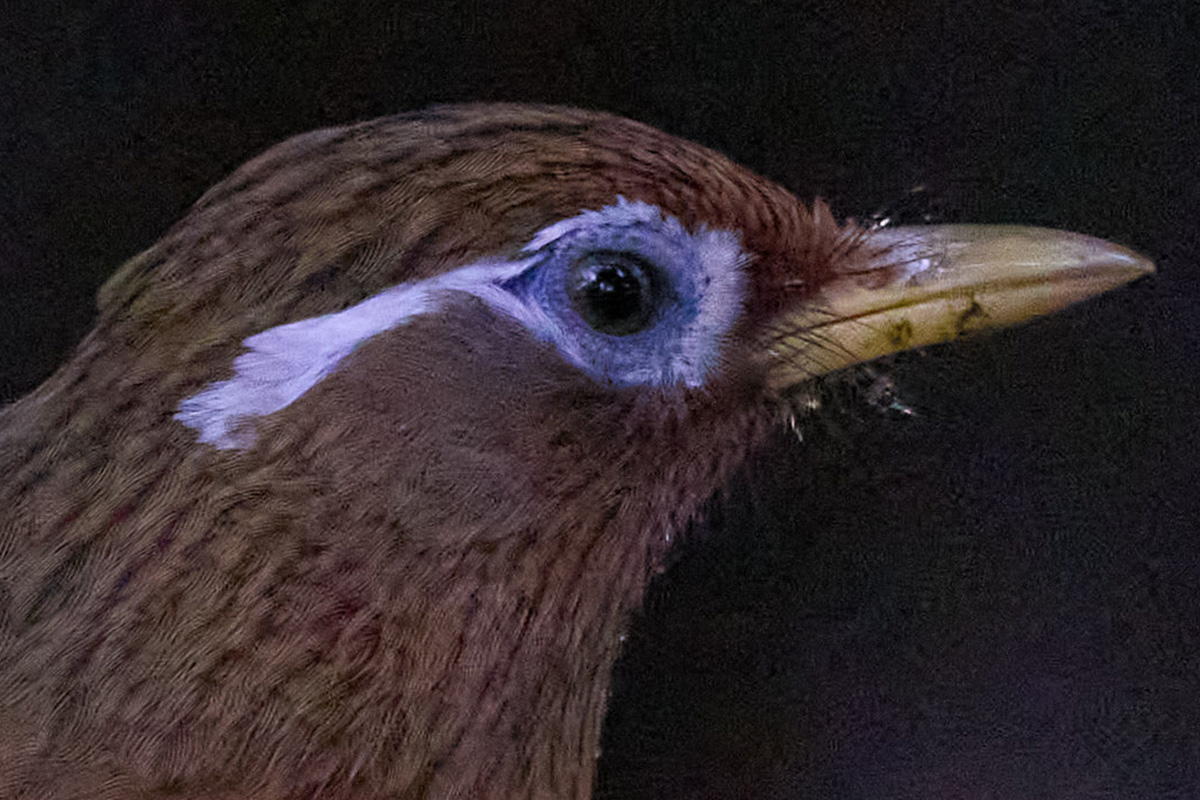
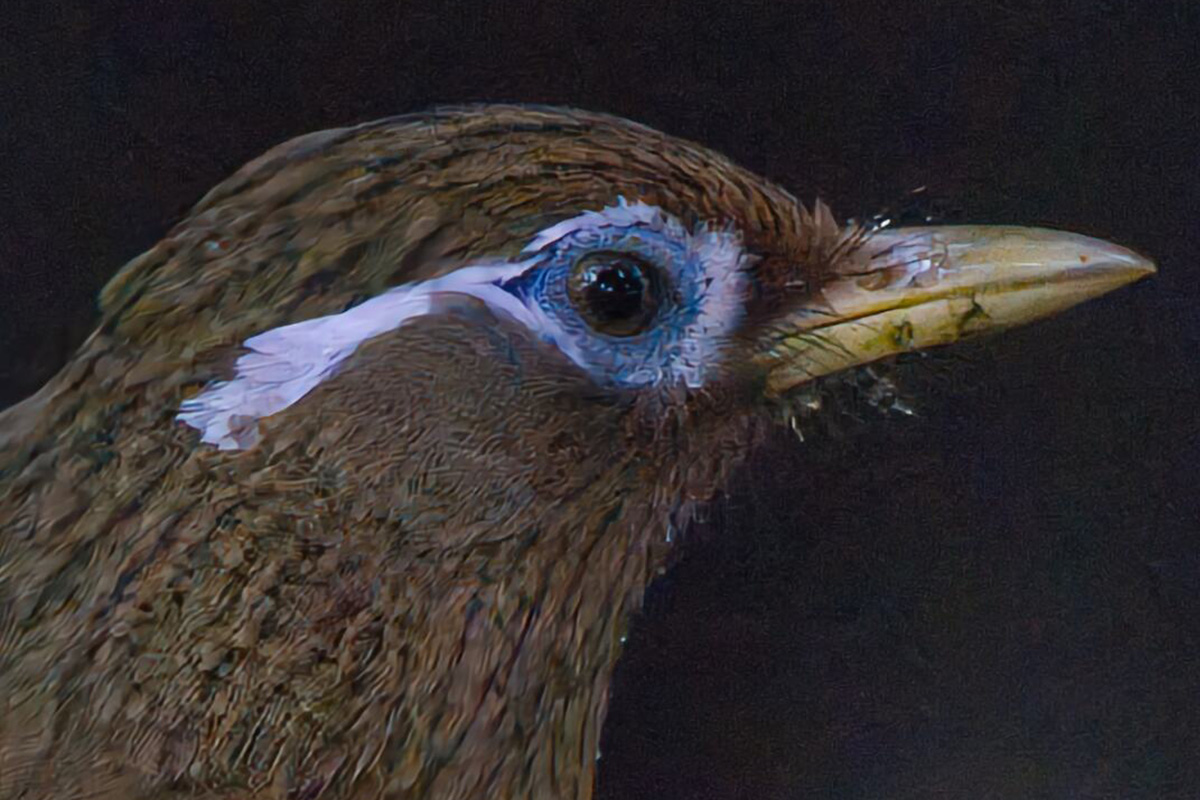
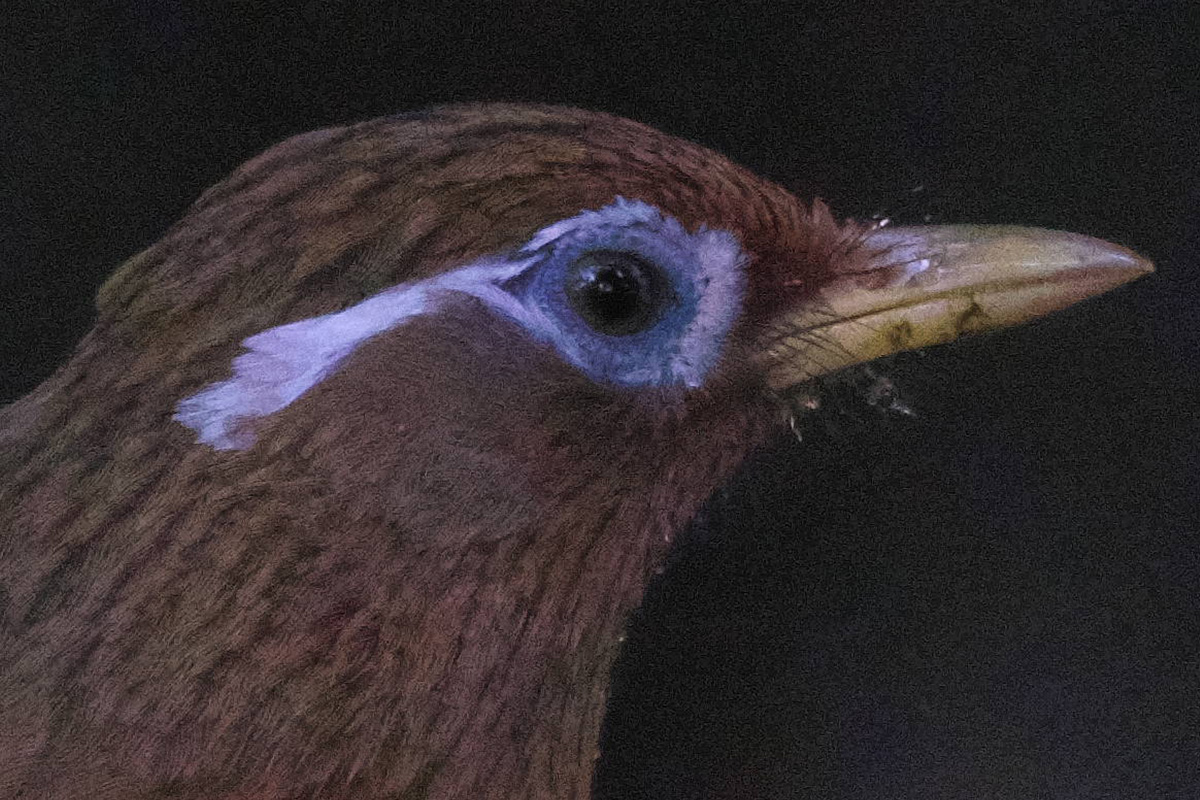
PhotoLabは今回の4つの中だけでなく、全RAW現像ソフトで最高峰の画質であり、LightroomのAIノイズ除去をも超えます。
PhotoLabの場合は、正確にはノイズ除去というよりも、ノイズ自体を発生させない高度な技術を使っているので、他とは次元が違います。
Lightroomを含めた各ソフトのノイズ除去比較はこちらの記事をご覧ください。
>>Lightroom等のノイズ除去とDxO PureRAWを比較
PureRAWはDxOの製品で、画質向上に特化したソフトです。
PhotoLabにはPureRAWと同じ技術が入っています。
カメラ・レンズのプロファイル対応
RAW現像ソフトを選ぶときに重要なのは、自分のカメラとレンズのプロファイルに対応しているかということです。
レンズプロファイルとは?
レンズごとのゆがみ方や周辺光量の落ち方を測定した補正データ。
対応していれば、ゆがみ・四隅の暗さ・色にじみが自動で正しく補正される。
プロファイルがないと、これらを手動のスライダーで追い込むことになります。
焦点距離を変えるたびに調整し直すことになり、現実的ではありません。
分かりやすい例として、プロファイルが対応していない広角レンズでは、下の写真のように四隅に光量落ちが残り、歪みも補正されません。
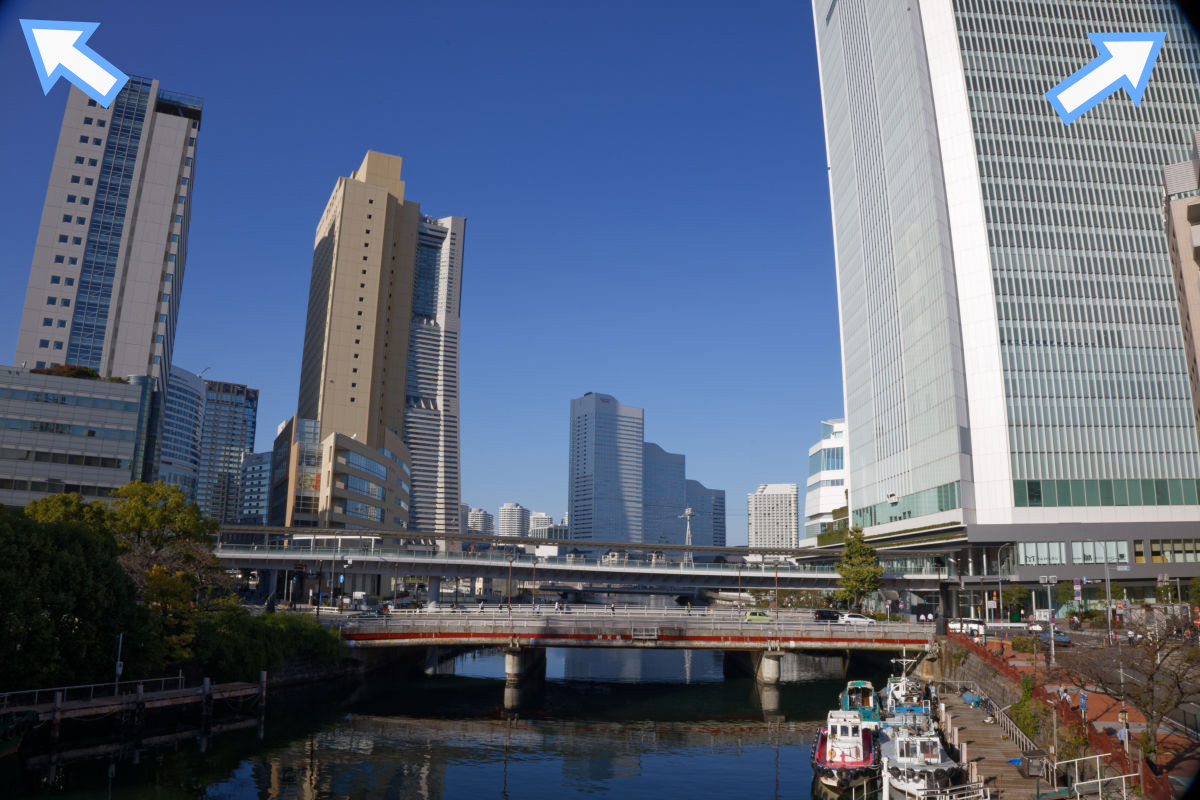
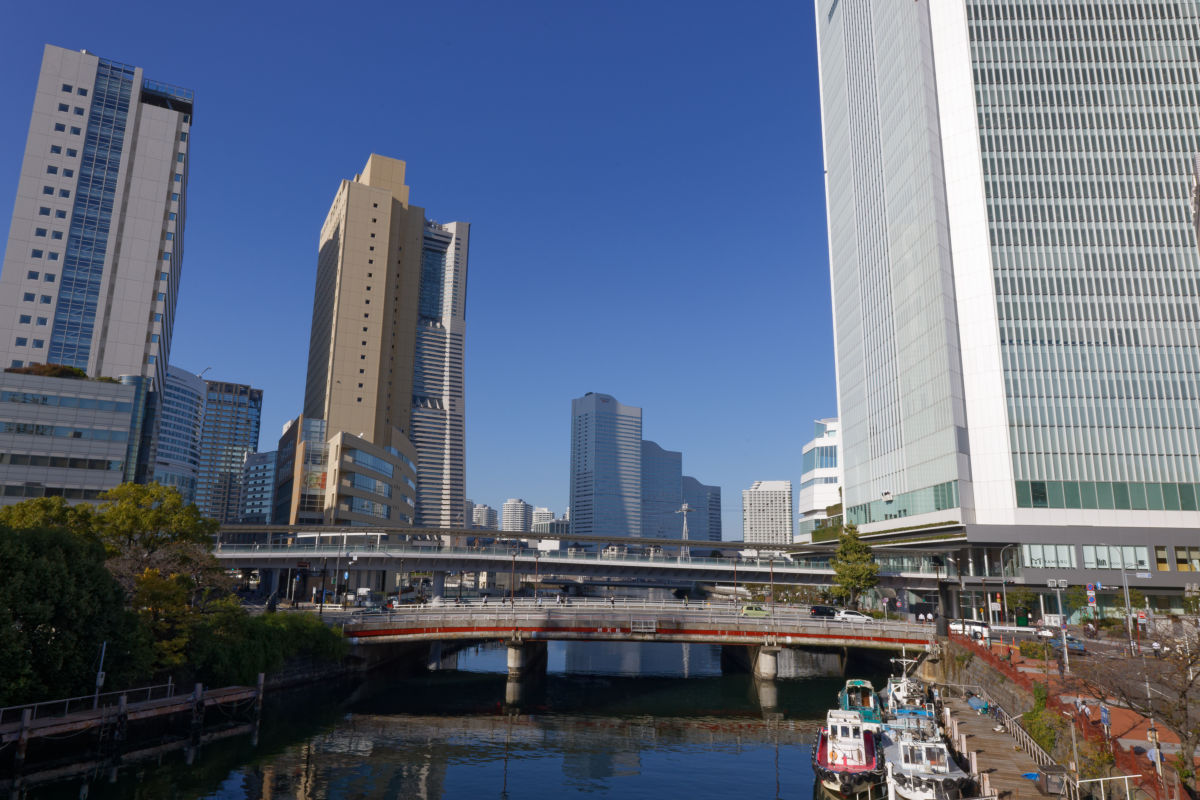
レンズプロファイル未対応の場合の問題点については、こちらの記事に詳しく書いています。
>>レンズプロファイル未対応の問題点と対処法
RAW現像のベースになる重要な要素です。
4つのソフトを私の評価で並べると、こうなります。
| ソフト | プロファイル対応 | ひとこと |
|---|---|---|
| PhotoLab | 自社ラボで実測。 最も信頼できる | |
| Capture One | 主要機種はカバー。 プロが使わないレンズは未対応の場合も | |
| SILKYPIX | 外部の共有データに頼っている | |
| Luminar | 光学補正重視のソフトではない |
DxO PhotoLabが◎なのは、プロファイルを自社のラボで作っているからです。
カメラとレンズの組み合わせを1つずつ実測しているので、補正の正確さが違います。
新しい機材への対応も早く、毎月のように追加されています。
Capture Oneは○です。
普段の撮影で不足を感じることは少ないでしょう。
ただし、プロ向けのソフトなので、初心者が使う安価なレンズは対応しない場合もあります。
実際に私もCapture One未対応のレンズをDxOで補ったことがあります。
そのときの手順は、こちらの記事にまとめました。
>>Capture Oneで未対応のレンズプロファイルを使う2つの方法
SILKYPIXは△。
レンズプロファイルに第三者ライセンスの「Lensfun」を使っています。
自社実測ではないため、精度は提供元のデータ次第です。
Pro12のリリースノートを見ても、レンズプロファイルを追加したという記載は一度もありません。
力を入れている領域ではない、と考えるのが自然です。
Luminarも△です。
対応している機種の数は多いのですが、もともとAI編集を主役にしたソフトです。
光学的な分析は得意分野ではありません。
本格的なRAW現像とはコンセプトが違うと考えましょう。
対応機種の数は各社が公開していますが、数だけでは補正の正確さは分かりません。
古いコンパクトカメラを多く含む一覧もあるためです。
実際に使うカメラ・レンズが対応しているか確認しましょう。
プロファイルの信頼性なら、DxO PhotoLabを選んでおけば間違いありません。
写真整理(セレクト)
写真整理(セレクト)のしやすさもRAW現像ソフトを決める重要な要素です。
同じシチュエーションで何枚も撮影した場合、ベストなカットを選びやすくなります。
細かいところで差はありますが、写真整理で重要な項目に着目してランキングしました。
| ソフト | 写真比較 | 読み込み速度 | 撮影情報でフィルタ | カラーラベル |
|---|---|---|---|---|
| ① Capture One | 11枚 | |||
| ② PhotoLab | 2枚 | |||
| ③ SILKYPIX | 2枚 | |||
| ④ Luminar | 不可 |
1位は文句なしでCapture Oneです。
大量の写真を効率よく整理するのに必要な機能がすべてそろっています。
作業効率を重視したいという人は、Capture Oneを選んでおけば間違いありません。
「写真比較」は同時に何枚表示して比較できるかを記載しています。
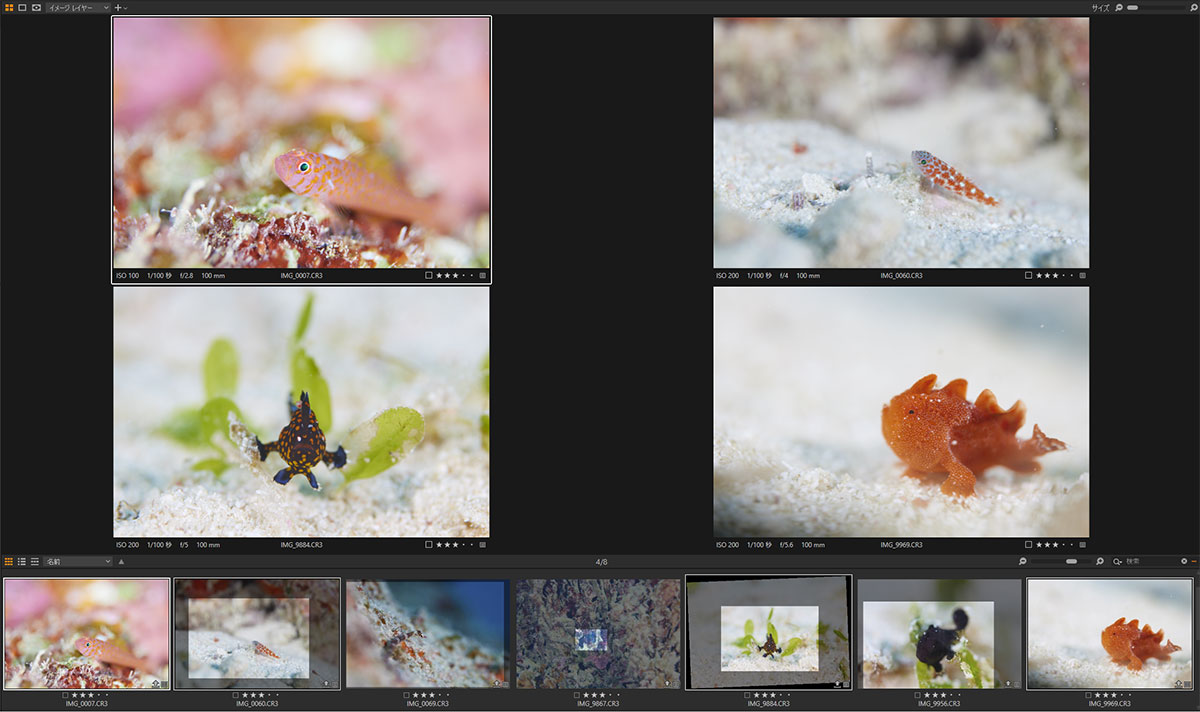
Capture Oneが最大で、画面いっぱいに複数の写真を並べて比較できます。
比較対象を選ぶ操作も使いやすく、4本の中で最も写真セレクトがやりやすいです。
PhotoLabとSILKYPIXは2枚までは同時比較できます。
Luminarには比較機能がなく、1枚ずつしか表示できません。
「読み込み速度」は写真が入っているフォルダを選択後、読み込みが完了してサムネイルが表示されるまでの速さです。
Capture OneとPhotoLabが同程度。
SILKYPIXはこの2つより遅く、全体的に動作が重いです。
Luminarはカタログに追加する方式なので、初めに長い時間がかかります。カタログ追加した後は速いのですが。
「撮影情報でフィルタ」は、レンズ名、F値、シャッタースピード、ISO感度など、特定の条件に一致する写真だけを表示する機能です。
設定を変えて大量の写真を撮ったときの整理に便利
PhotoLab以外はこの機能があります。
ただし、使い勝手には差があって、Capture Oneが最も使いやすいです。
例えば、下の画像のように、F値ごとに何枚の写真があるか一目で分かります。
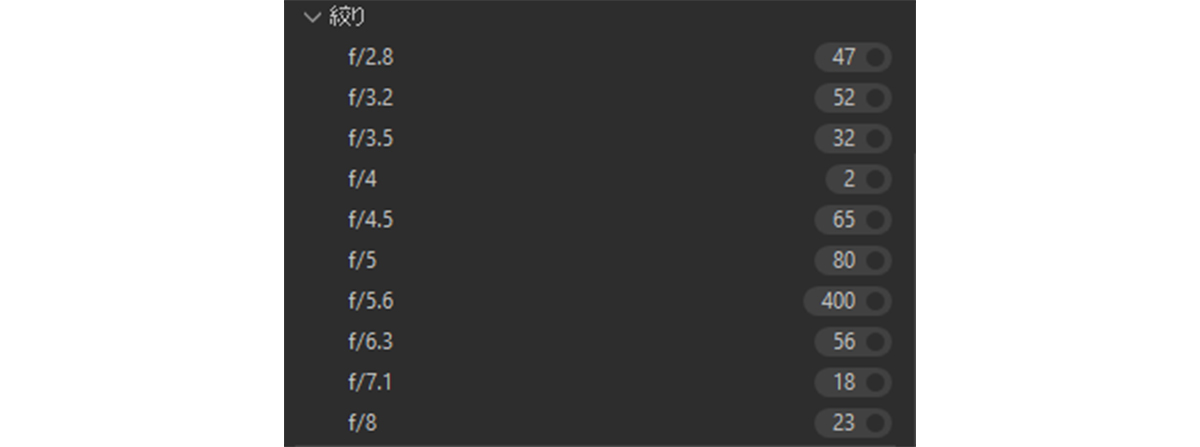
他のソフトの場合、フィルタ機能はありますが、枚数は表示されません。
これ以外にも、実際に使ってみると分かる使い勝手の良さがCapture Oneにはあります。
「カラーラベル」は写真を分類するときに便利な機能です。
下の画像のように、写真にカラーラベルを付けて分類できます。
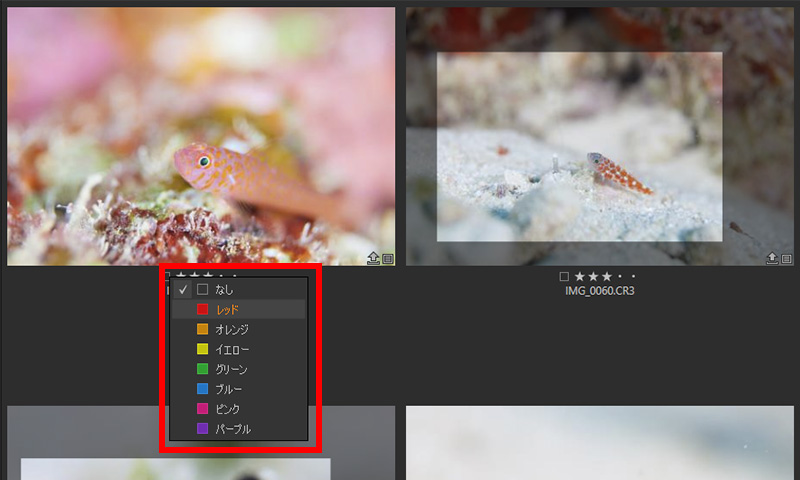
写真をセレクトするときは★マーク(レーティング)を使いますが、カラーラベルと合わせて使うことで、写真の整理がしやすくなります。
Luminar以外はカラーラベルが使えます。
編集の履歴
RAW現像は、複数の設定を微調整しながら進めていきます。
そこで欠かせないのが「編集の履歴」です。
- 変更した項目が一目で分かる
- 任意の地点まで戻れる
「ちょっとやりすぎたかも」ってなっても簡単に戻せます
各ソフトの対応状況がこちら
| ソフト | 編集の履歴 | ひとこと |
|---|---|---|
| ① PhotoLab | 必要な機能はすべてある | |
| ② SILKYPIX | 設定値が表示されない | |
| ③ Luminar | 時系列になっていない | |
| ④ Capture One | なし | 別の機能で代用はできる |
PhotoLabは必要な機能がすべてそろっていて、何も不満がありません。
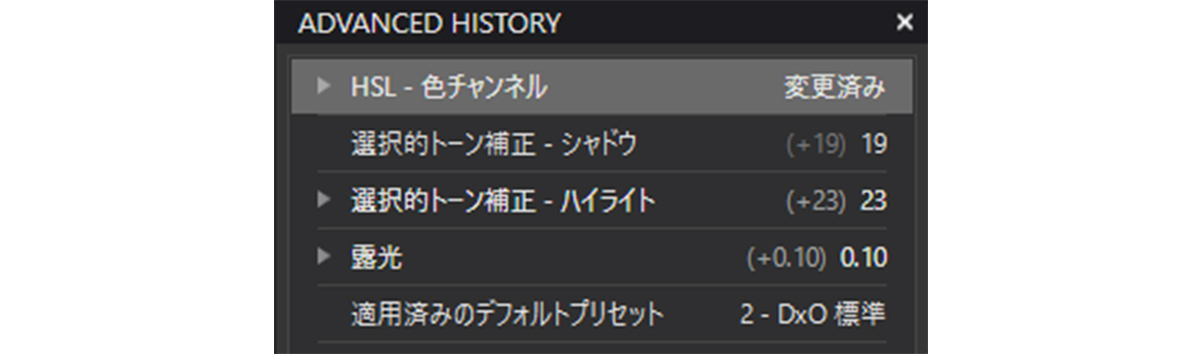
- 変更した項目と数値が分かる
- 任意の地点まで戻れる
SILKYPIXは、履歴機能はあるけど「物足りない」と感じます。

下記が「物足りない」と感じる点です。
- 露出、ハイライト、シャドウなど明るさ関係がすべて「露出・明るさ」にまとめられる
- 変更した数値が分からない
覚えていれば任意の場所に戻れるけど、「ハイライト変えたのは何番目?」ってなります。
Luminarは変更した項目は分かるけど、時系列に並んでいません。
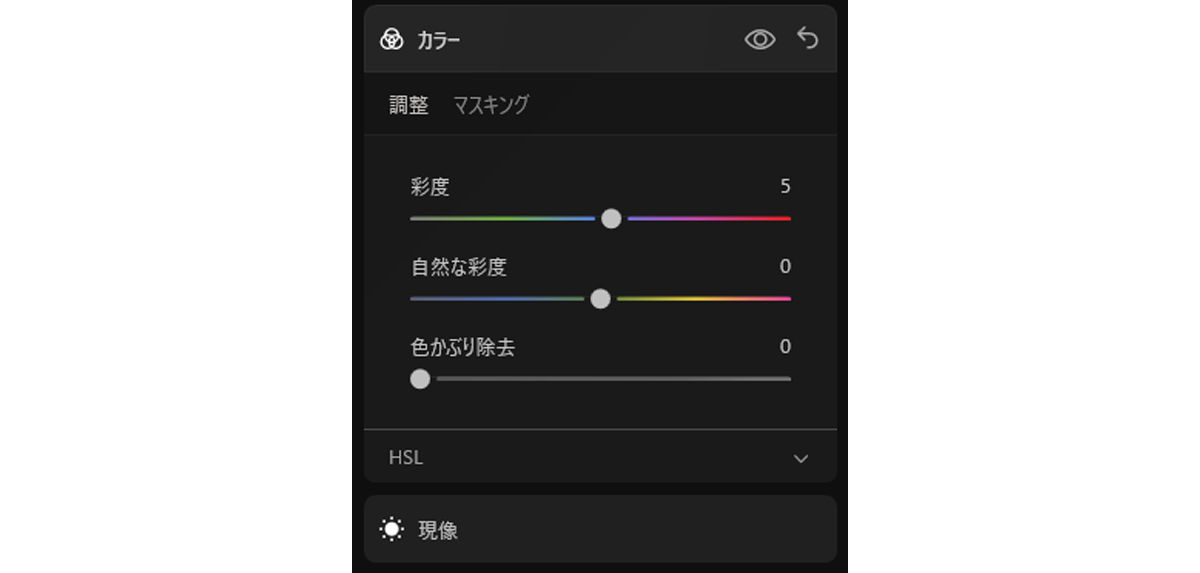
この例だと、「カラー」と「現像」の項目を変えたことが分かります。
各項目をクリックして開くことで、設定値も分かります。
でも、時系列で追えないのです。履歴機能としては不十分と言わざるを得ないでしょう。
Capture Oneには履歴機能がないため、他の機能で代用することになります。
設定項目のコピー、項目ごとのリセットを使うことで、変更した項目の確認と「戻る」を実現するのです。
詳しい使い方はこちらの記事をご覧ください。
>>ヒストリーの代わりの機能
1位 DxO PhotoLab:ノイズ除去と画質はRAW現像ソフトで最高レベル
最新版はPhotoLab10です。
>>PhotoLab10の新機能レビュー
PhotoLabとは?
フランスDxO社のRAW現像ソフト。
AIノイズ除去「DeepPRIME」とレンズ補正の精度で、世界的に評価されている。
私の1位はPhotoLabです。理由はシンプルで、仕上がりの画質がいちばん良いから。
ノイズ除去「DeepPRIME XD3」は、すべてのRAW現像ソフトの中で最高レベルです。
「今回紹介する4本の中で最高」ではありません。Lightroomも含めたすべての中で最高レベルです。
高ISOで撮った写真でも、ディテールを残したままノイズだけが消えます。
Canon EOS R5、ISO 12800で撮影した写真がこちら。
(左がオリジナル、右がPhotoLabでノイズ除去後)
ISO 12800でこの高画質は驚き!
高ISOを気にする必要がなくなり、撮影の幅が広がります。
さらに、色の変更(HSL)や編集の履歴、メニューのカスタマイズなど、必要な機能はすべてそろっていて自由度が高いのも強みです。
時間をかけて1枚を追い込む作業に、しっかり応えてくれます。
PhotoLabをLightroomやCapture Oneと比べた結果はこちらの記事で詳しく紹介しています。
>>DxO PhotoLabとは?LightroomやCapture Oneと比較しておすすめポイントを紹介
渾身の作品を作るならPhotoLab一択です。
公式サイト:dxo.comクーポンコードはこちら。「コピーする」を使うと便利です。
PhotoLabの気になる点
正直に書くと、PhotoLabにも弱点はあります。
それは写真比較がやりづらい点です。
比較できるのは2枚だけで、比較対象を選ぶときもひと手間かかるので、使いづらいです。
これがストレスなくできるのはCapture OneとLightroomだけなので、PhotoLabだけが劣っているわけではないですが。
写真比較以外は不満点がないからこそ、惜しいと感じてしまう
大量の写真から選別して現像する人は次に紹介するCapture Oneの方がおすすめです。
逆に、写真選別に不満がなければPhotoLabで困ることはないでしょう。
なお、当サイトではDxO製品に使える20% OFFのクーポンを配布しています。
公式サイト:dxo.comクーポンコードはこちら。「コピーする」を使うと便利です。
PhotoLabの最新のセール情報はこちらの記事にまとめています。
2位 Capture One:写真整理とスピード編集で大量現像に強い
Capture Oneとは?
デンマーク生まれのプロ向けRAW現像ソフト。
スタジオ撮影や大量現像の現場で定番になっている。
今回の4本の中では唯一、テザー撮影ができる。
撮影枚数が多い人には、Capture Oneが最有力です。
理由は3つ。
- 写真整理がしやすい
- 「スピード編集」で1枚あたりの時間を短縮できる
- テザー撮影ができる
スピード編集では、キーボード操作だけで露出や色を次々に調整できます。
しかも、複数の写真を選択して同時に調整することもできるのです。
スピード編集についてはこちらの記事で詳しく紹介しています。
>>スピード編集の使い方と覚えなくてもショートカットキーを使いこなすコツ
整理面も強力です。
3枚以上の写真比較、カラータグ、撮影情報でフィルタなど、写真管理に必要な機能がすべてそろっています。
効率化という面では、テザー撮影も重要な要素です。
撮影した瞬間、パソコンに表示し、RAW現像の設定を適用できるので、撮影現場での判断が早くなります。
4つのソフトの中でテザー撮影が使えるのはCapture Oneだけです。
テザー撮影についてはこちらの記事で詳しく紹介しています。
>>テザー撮影でカメラの映像をパソコンに表示。EOS Utilityと連携する方法も紹介。
たくさんの写真を効率よく現像したい人にはCapture Oneがおすすめです。
Capture Oneの気になる点
- 永続ライセンスは59,000円。4本の中で最も高い
- ノイズ除去のレベルが低い
- 機能が多いぶん、最初の学習には少し時間がかかる
それでも、写真整理から現像までの完成度はプロ用の名に恥じません。
使い方や購入方法は、まとめ記事をご覧ください。
>>【Capture One Pro】情報まとめ(使い方、機能、購入方法)
Capture Oneはお得なクーポンがありません。
頻度は少ないですが、たまにセールもあるので、公式サイトをご確認ください。
3位 SILKYPIX:唯一の国産。水中写真モードも搭載
SILKYPIXとは?
日本生まれのRAW現像ソフト。
水中モードなど、独自の技術で差別化している。
国産にこだわるなら、SILKYPIXです。4本の中で唯一の日本製ソフトです。
公式サイトに日本語の解説があり、困ったときに調べやすいのがうれしいところ。
そして水中写真を撮る方には、見逃せない機能があります。
水中写真の色かぶりを補正する専用モードを搭載した買い切りソフトは、SILKYPIXだけです。
「マリンコントローラ」という機能で、次のことができます。
- 水中オートホワイトバランス
- 水深に応じたホワイトバランス
- 色復元で水中で失われる赤を補正
実際に補正した写真がこちら(右側が補正後)
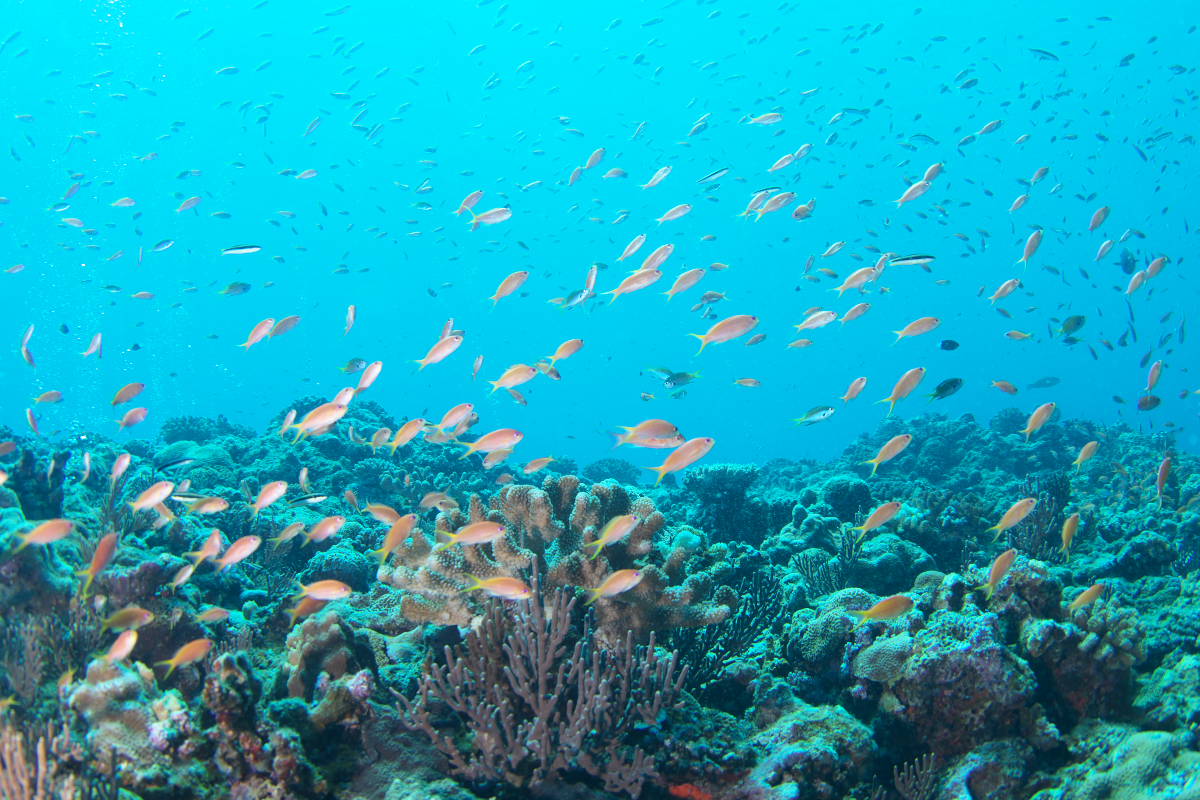
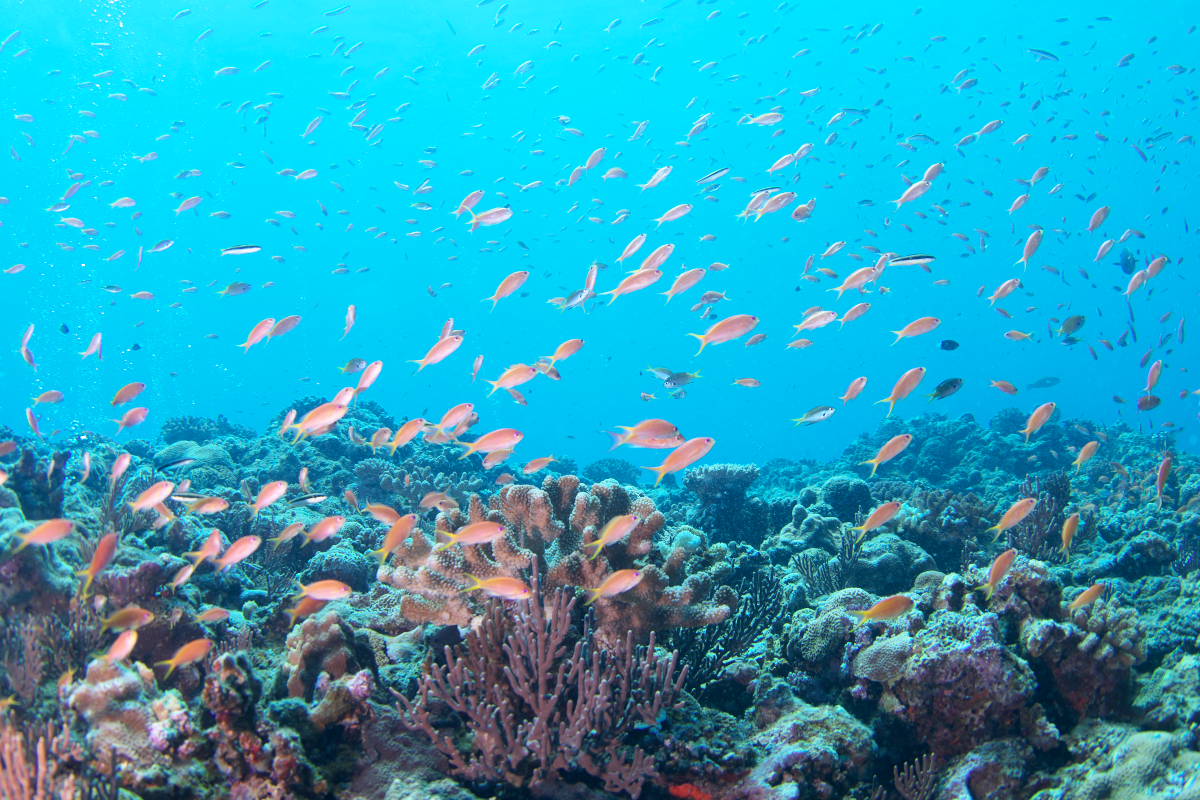
ただし、この写真は「ボタンをクリックするだけ」のオートではなく、手動で微調整をしました。
オートだとやりすぎな感じになってしまうので、私の好みには合わなかったです
OM SYSTEMのコンデジ 「Tough TG」のような色味が簡単にできる機能と思ってください。
こだわり派は手動がおすすめです。
SILKYPIXの気になる点
- 操作性が悪い
- 動作が重い
- Mac非対応
良くも悪くも独自路線という感じで、LightroomやPhotoLab、Capture Oneと比べて操作面で使いづらいと感じます。
また、RAWデータの読み込みが遅く、調整値が写真に反映されるまでにタイムラグが発生します。
また、最新のSILKYPIX Pro 12はWindows専用で、Macで使うなら1つ前のPro11を選ぶ必要がある点も注意です。
SILKYPIXは年に数回、セールを実施しています。最新のセール情報はこちらをご覧ください。
>>【最新割引価格】SILKYPIXをクーポンやセールで安く買う方法|無償利用も可能
4位 Luminar:AIで手間をかけずに映える写真が作れる
Luminarとは?
Skylum社のAI編集特化ソフト。
空の置き換え、霧の風景を作るなど、通常は手間のかかる特殊効果が簡単にできる。
難しい操作なしで映えさせたいなら、Luminarがおすすめです。
AIが空・人物・被写体を自動で認識してくれます。
スライダーを動かすだけで、SNS映えする1枚に仕上がるのです。
また、霧の風景やネオン効果など、他のRAW現像ソフトにはない特殊効果が使えます。
実際に霧を作った写真がこちら
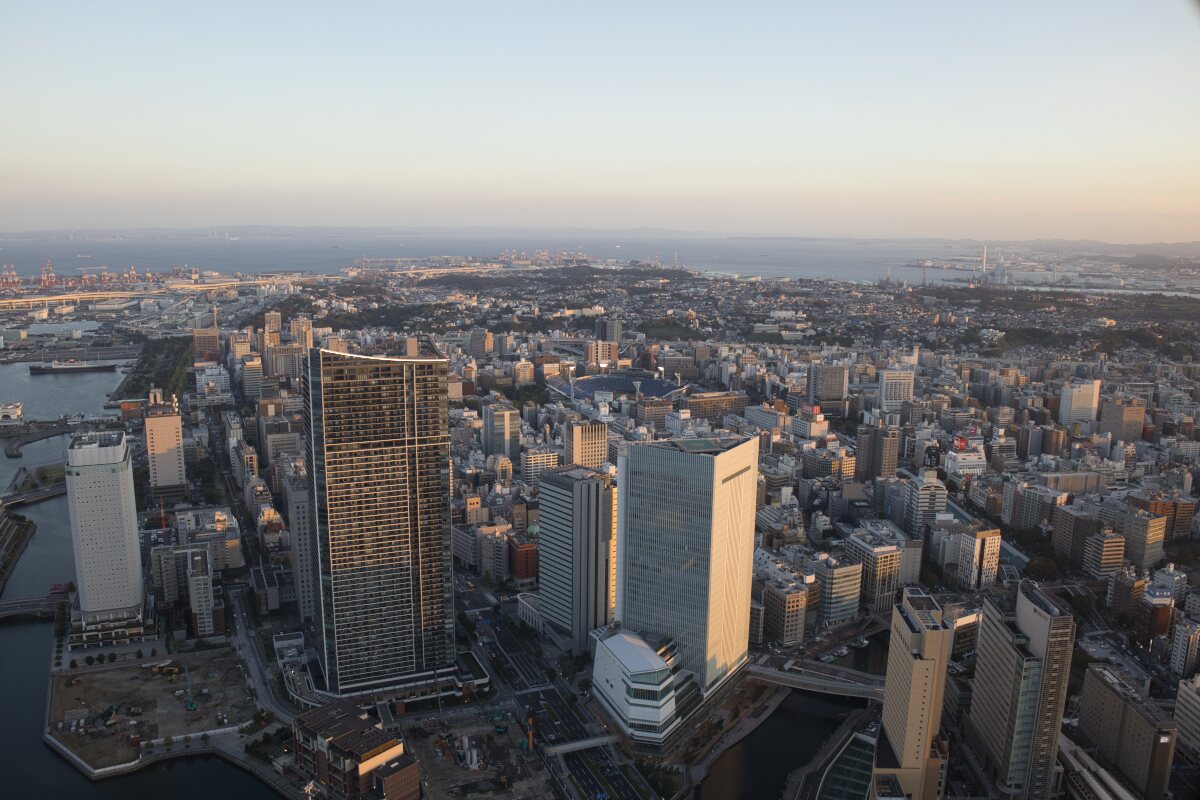
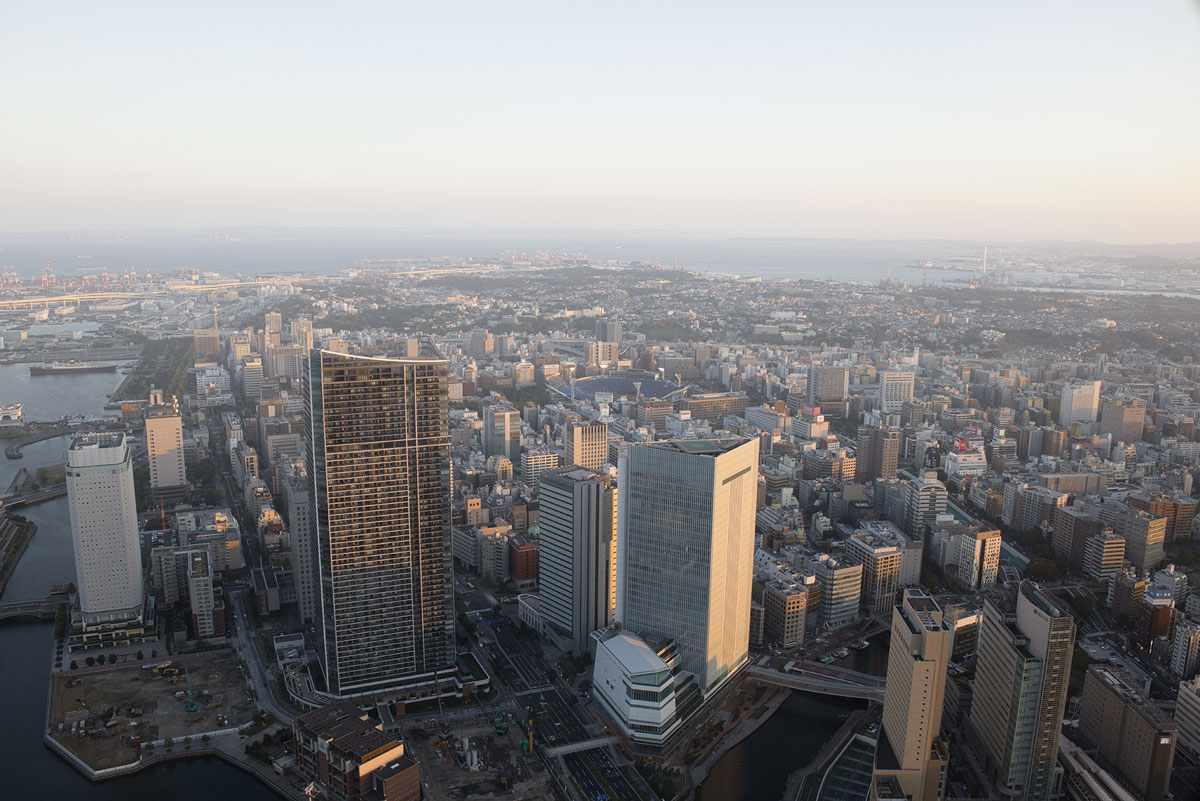
詳しい使い方はこちらの記事をご覧ください。
>>Photoshopより簡単!ワンクリックで幻想的な霧を加える方法
ネオンはこちらの写真のような効果です。
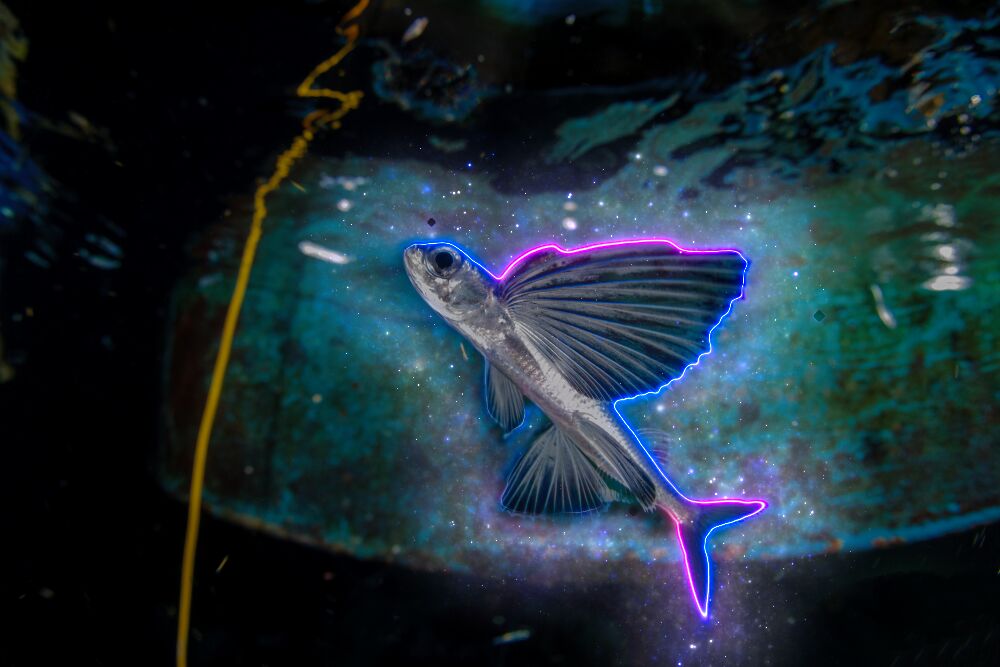
ネオンの使い方はこちらの記事をご覧ください。
>>ネオン&グローの使い方|直線や円の描き方も紹介
以前はサブスクもありましたが、現在は買い切りに一本化されました。
セールが多いソフトなので、タイミング次第では価格が大きく下がります。
最新のセール情報はこちらの記事をご覧ください。
Luminarの気になる点
- AIによる自動補正がメインで細かい追い込みは苦手
- 大量の写真管理には向かない
- 常に新機能と生成AIを使うには、別途「Luminar Prime」の契約が必要
Luminarの買い切りは「ずっと全機能が使える」わけではありません。
新機能の追加と生成AIツールを使い続けるには、年間メンバーシップ「Luminar Prime」が別に必要です。
Primeの料金と、解約後に何が残るかはこちらで解説しています。
>>既存ユーザー向けの新プラン「Luminar Prime」
4位でも悪いソフトじゃないんです。
手間なく映えさせたい人には、むしろ1位候補ですよ。
なお、当サイトではLuminarに使える10% OFFのクーポンを配布しています。
Luminar公式サイト:skylum.com下記の [コピーする] を押すとワンタッチでコピーできて便利です。
迷ったときの選び方:用途で決めて体験版で確かめる
順位はあくまで、渾身の1枚を仕上げたい私の用途での話です。
あなたに合う1本は「何を優先するか」で決まります。
買い切りでも大型アップデートは有料
1つだけ、誤解しやすいポイントがあります。買い切りは「一生最新版」ではありません。
買ったバージョンは追加費用なしで使い続けられます。
ただし大型アップデートは有料です(新規購入よりは安くアップデート可)
それでもサブスクと違って、「今のままで十分」なら更新しない選択ができます。
支払いの主導権を自分が握れるのが、買い切りの本質的な強みです。
体験版で試すのが一番の近道
4本とも無料体験版があります。
同じRAWデータを現像して比べれば、スペック表を眺めるより確実です。
まず試すなら、1位のPhotoLabからがおすすめです。
>>DxO PhotoLabを無料で!体験版のインストール方法と有料版との違い
体験版はどれも0円。
悩み続けるより、自分の写真で試すのが一番確実だからね。
買い切りRAW現像ソフトのよくある質問
買い切りとサブスクはどちらが得ですか?
2年以上使うなら買い切りが得です。
Lightroom単体プランは月1,480円(税込)。
2年で35,520円になり、PhotoLab(32,900円)より高くなります。およそ1年8か月で、買い切りのほうが安くなる計算です。
無料のRAW現像ソフトではだめですか?
最初はカメラメーカー純正の無料ソフトで問題ありません。
ただし、他社製レンズに非対応、調整の自由度が低いなど限界があります。不満を感じた時点で有料ソフトを検討しましょう。
LightroomやPhotoshopに買い切り版はありますか?
ありません。現在のAdobe製品はサブスク契約のみです。
買い切りのPhotoshop Elementsもありますが、RAW現像機能は簡易版です。
MacとWindowsのどちらでも使えますか?
PhotoLab, Capture One, LuminarはMac・Windowsの両対応です。
SILKYPIX Pro12は現在Windows専用のため、Macで使うなら両対応のPro11が販売継続中です。1つのライセンスで何台のパソコンに入れられますか?
4本とも複数台に入れられるので、デスクトップとノートの2台持ちでも買い足しは不要です。
・DxO PhotoLab:3台
・Capture One:3台
・SILKYPIX:3台
・Luminar:2台ただしDxOとCapture Oneは、同時に起動できるのは1台までと決められています。持ち替えて使う分には問題ありません。
【まとめ】渾身の作品ならPhotoLab。用途で選べば買い切りで後悔しない
最後に、この記事の要点をまとめます。
買い切りにすれば、月々の支払いから解放されます。
「今月も課金している」という小さなストレスが消えて、現像そのものに集中できます。
まずは1位のPhotoLabの体験版で、自分のRAWがどこまで変わるか試してみてください。
購入する場合は、当サイト限定のクーポンコード利用がおすすめです。
20% OFFというセール並みの価格で購入できます。
クーポンコードはこちら。「コピーする」を使うと便利です。