高画質化で評価の高いPureRAWですが、リニアDNGに変換するとファイルサイズが大きくなるという弱点がありました。
実は、PureRAW 6では弱点が改善され、ソフトとしてかなり完成形に近づいたと言えます。
そうすると、次の点が気になりますよね。
- 具体的に何が変わった?
- 画質はどこまで良くなる?
- PureRAW 5を持っているけど、アップグレードする価値はある?
- PureRAWが気になっているけど、6を買えば長く使える?
このように気になっている方も多いと思います。
結論から言うと、PureRAW 6ではリニアDNGのファイルサイズが大きく改善されました。
なんと、画質劣化なく元のRAWファイルより小さくできるのです。
ファイルサイズが気になっている方はアップグレードする価値があります。
一方で、ファイルサイズに不満がない方は、PureRAW 5のままでも問題ありません。
その理由を、次のポイントを中心に解説します。
- ファイルサイズはどれくらい変わるのか
- 変換速度はどの程度速くなったのか
- PureRAW 5との違い(画質・新機能)
- PureRAW 5ユーザーはアップグレードすべきか
- これからPureRAWを導入する価値はあるのか
この記事を読めば、PureRAW 6が自分に必要かどうか判断できるはずです。
PureRAW 6の導入を迷っている方は、ぜひ参考にしてください。
クーポンコードはこちら。「コピーする」を使うと便利です。
Contents
PureRAW 6の進化ポイント 4選
PureRAW 6で進化したポイントは次の4つです。
圧縮がPureRAW 6 最大のメリットです。
PureRAW 5以前のバージョンを使っていて、ファイルサイズに不満がある方は、間違いなくバージョンアップする価値があります。
一方で、ファイルサイズに不満がない場合はPureRAW 5のままでも問題ないでしょう。
それぞれの機能について具体的な効果を解説するので、参考にしてください。
1.圧縮でファイルサイズが小さくなった
PureRAW 6で「ハイファイ圧縮」という機能が追加され、リニアDNGのファイルサイズが大幅に軽減されました。
実際に私が試した結果で紹介します。こちらのグラフをご覧ください。
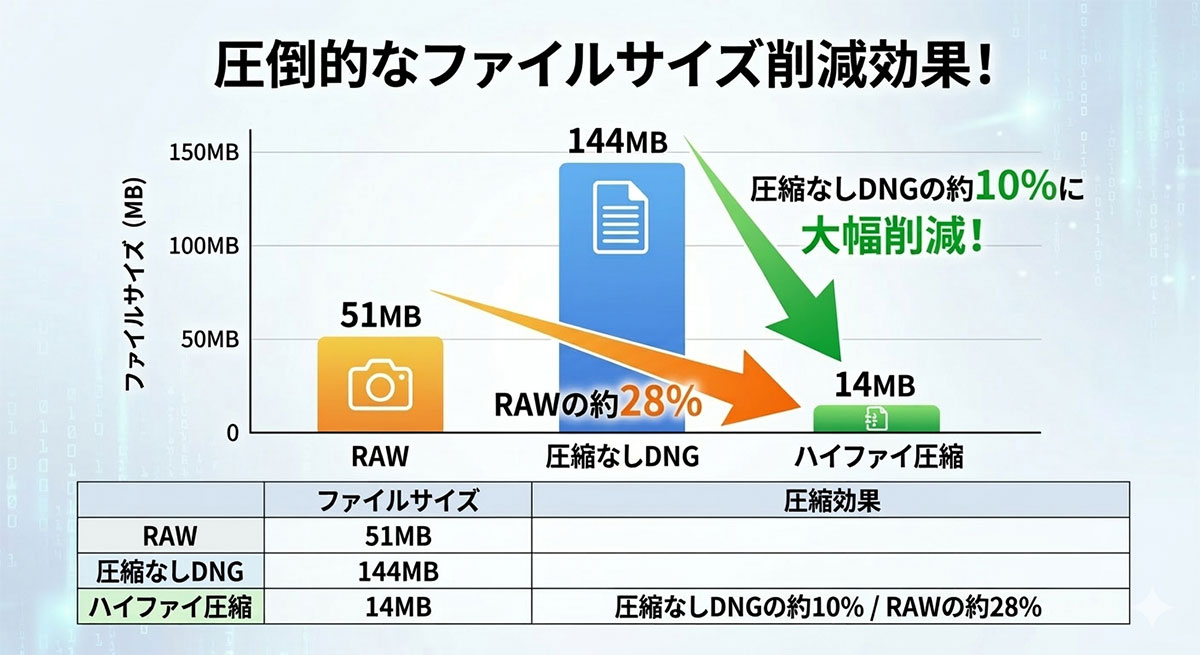
従来の「圧縮なしDNG」のわずか10%のサイズになります。
しかも、元のRAWファイルと比べても約28%まで削減できるのです。
| ファイルサイズ | サイズ比較 | |
|---|---|---|
| RAW | 51MB | ー |
| 圧縮なしDNG | 144MB | RAWの約2.8倍 |
| ハイファイ圧縮 | 14MB | 圧縮なしDNGの約10% RAWの約28% |
「圧縮」と聞くと画質に影響すると考えるかもしれませんが、問題ありません。
PureRAW 6のハイファイ圧縮は、まったく画質の劣化なくファイルサイズを小さくできるのです。
もちろん、レタッチ耐性も圧縮前と変わりません。
なぜ劣化なく圧縮できるかは、後半で解説します。
すぐに知りたい方はこちらからご覧ください。
>>ハイファイ圧縮で画質が劣化しない理由
クーポンコードはこちら。「コピーする」を使うと便利です。
2.処理速度が少し速くなった
PureRAW 6でリニアDNGに変換する処理速度が少し速くなりました。
あえて「少し」と表現している理由も含めて、実際に測定して分かった効果を紹介します。
改善効果のポイントはこちら。
実際に測定した結果は下のとおりです。
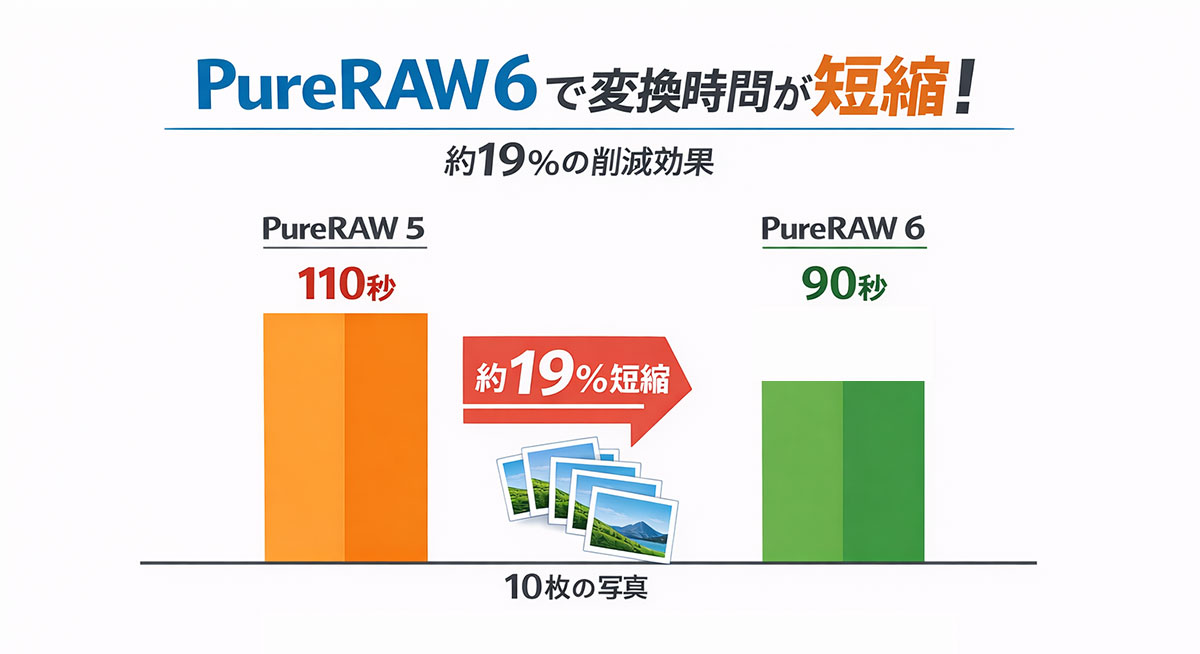
今まで、10枚変換するのに110秒かかっていたのが、90秒に短縮されました。
一方で、1枚だけ処理する場合の時間は変わりません。
| PureRAW 5 | PureRAW 6 | |
|---|---|---|
| 1枚だけの処理時間 | 12秒 | 13秒 |
| 10枚の処理時間 | 110秒 | 90秒 |
これは、今回の改善が並列処理のためです。
複数枚変換するとき、1枚目の処理が完了する前に次の処理を始めるという技術です。このため、1枚だけでは効果がないのです。
19%改善したら十分速くなったとも言えますが、実使用を考えて私はあえて「少し速くなった」と表現しました。
実際の利用では次のような状況です。
- 変換中は放置すればいいから、数十秒の差は気にならない
- PCのスペックの方が影響が大きい
PureRAWをすでに使っている方は、ちょっと別の用事をする前に変換を開始するなど、今でもストレスなく処理できていると思います。
また、ソフトによる改善よりも、PCのスペックの影響の方が圧倒的に大きいです。
MacBook Air M2チップとグラフィックボード搭載のWindows PCを比較した結果がこちら。
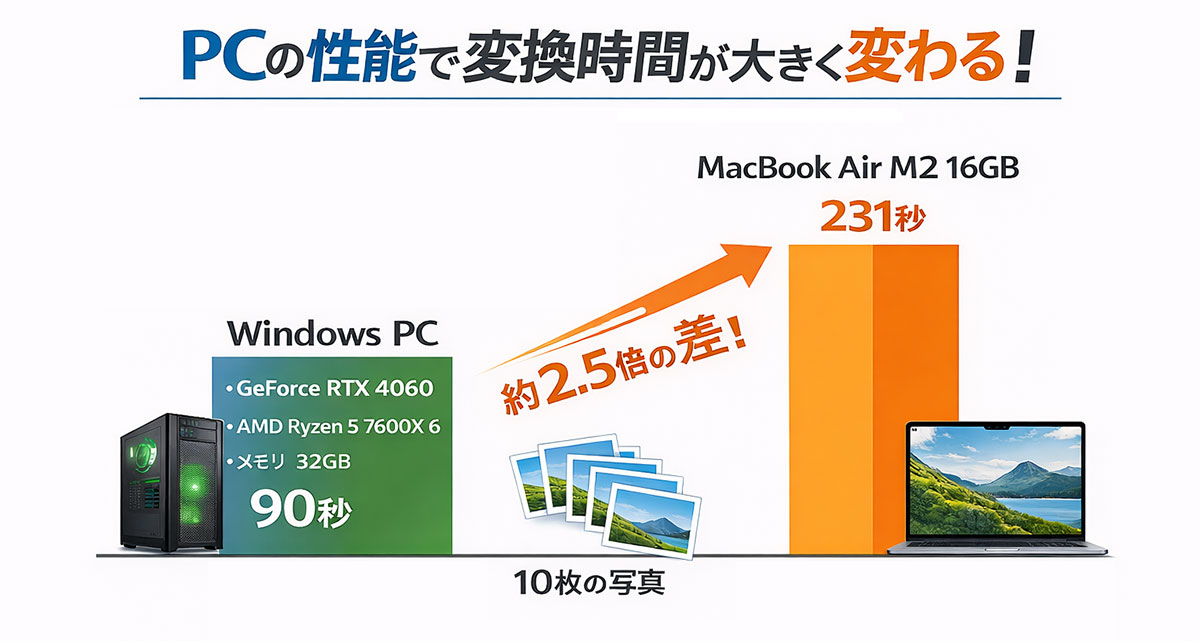
| 変換時間 | Windows PC | MacBook Air M2 16GB |
|---|---|---|
| 1枚だけの処理時間 | 14秒 | 27秒 |
| 10枚の処理時間 | 90秒 | 231秒 |
10枚の処理で、2.5倍もの差が出ました。
変換速度に不満がある方は、PureRAW 6での改善に期待するより、新しいパソコンを買いましょう。
PureRAWはしっかりパソコンの性能を引き出し、変換速度に反映してくれるので、期待は裏切らないですよ。
公式サイト:dxo.comクーポンコードはこちら。「コピーする」を使うと便利です。
3.PureRAW最高レベルの画像処理が使える(DeepPRIME XD3)
富士フィルムのX-Trans RAWデータでしか使えなかったDeepPRIME XD3がどのカメラでも使えるようになりました。
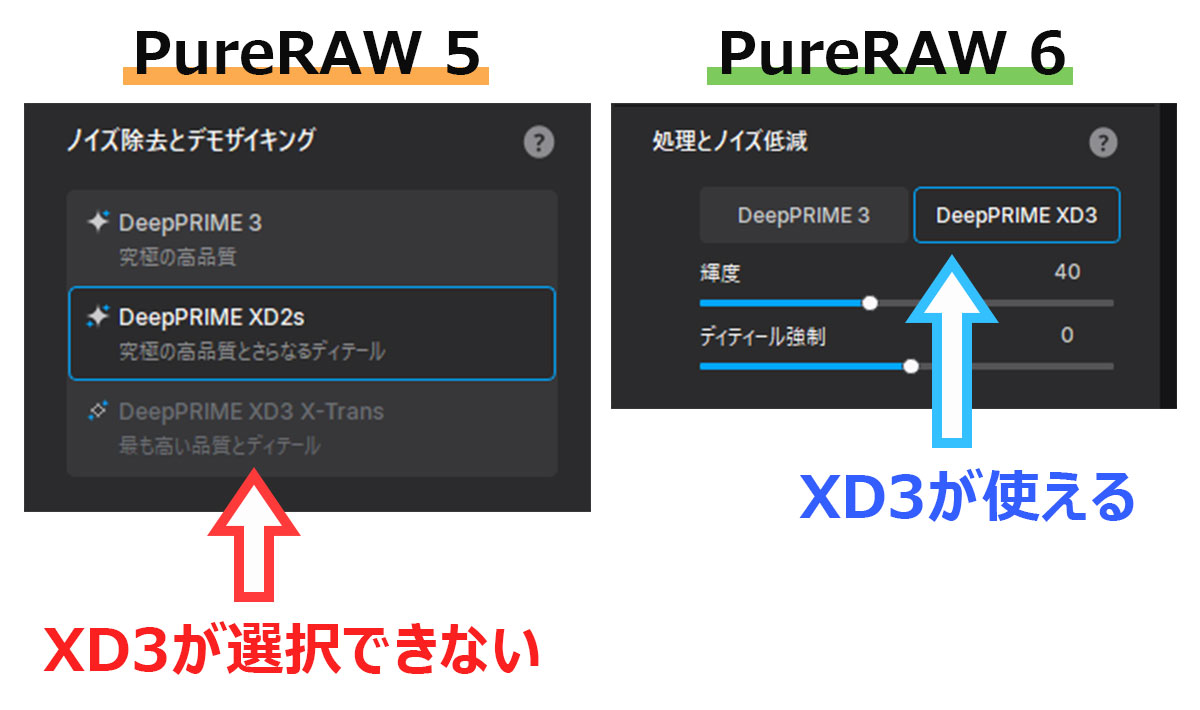
これにより、ノイズ除去、シャープネスが向上。
と言われていますが、正直なところ、今までのDeepPRIME XD2sでも十分高画質で違いは分からないです。
PureRAW最高レベルの画像処理を使いたいという人には良いと思いますが。

今まで、「1つ下のレベルしか使えないの?」
っていうモヤモヤ感があったからね
とは言え、DeepPRIME XD2sでも画質は十分なので、画質だけが理由であれば、PureRAW 6にする必要はないでしょう。
PureRAWは、正確にはノイズ除去ではなく、高度なデモザイク技術によって「ノイズを作らない」というのが本質ですが、この記事では一般的に分かりやすいように「ノイズ除去」としています。
4.センサーのゴミを自動で除去
ReTouchの「ダスト除去」をONにするだけで、センサーに着いたゴミの映り込みを自動で除去してくれます。
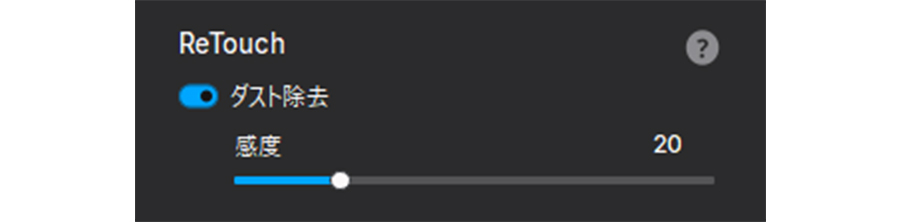
例えば、次のような状況で活躍します。
- 撮影後に、清掃が不十分だったと気づいたとき
- コンデジのようにレンズ交換式ではないカメラ
- サポート終了してメーカーで清掃できないカメラ
一括で処理できるのでセンサーゴミに悩まされている方は作業効率が格段にアップします。
実際にやってみた結果がこちら。矢印のところが除去された部分です。
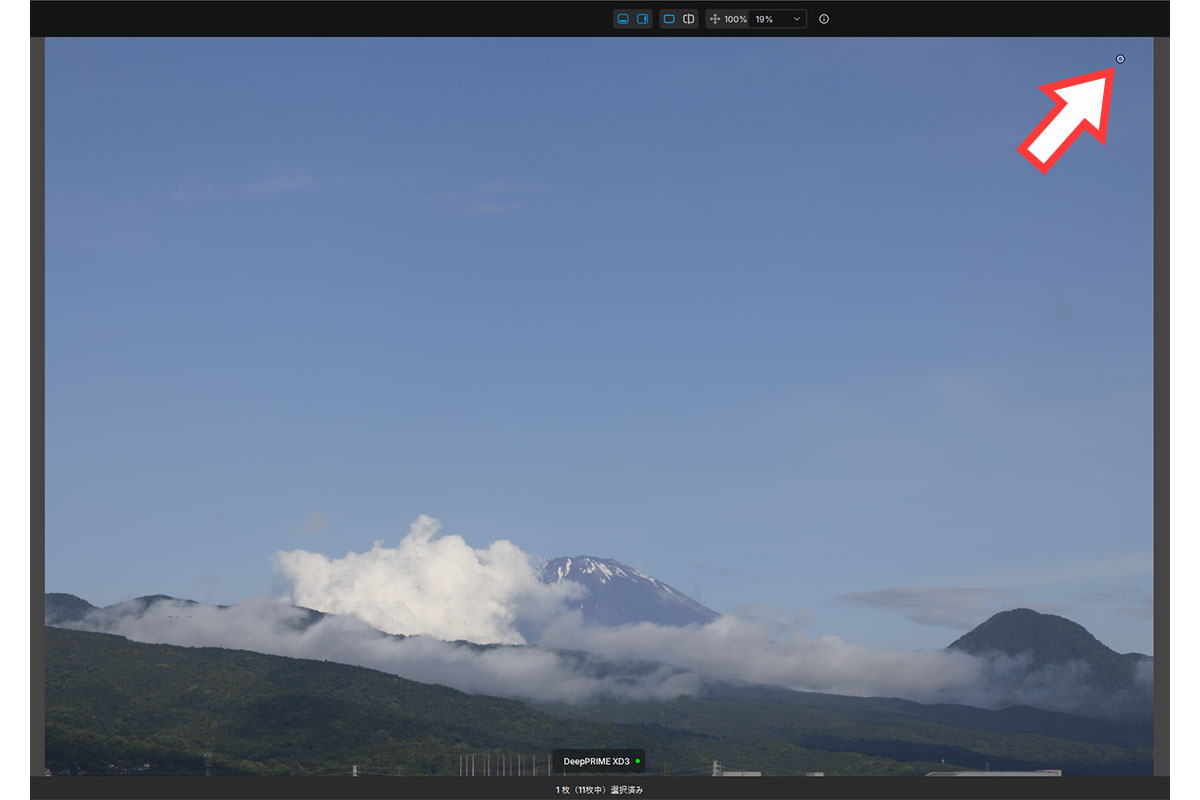
小さくて分かりづらいと思うので、拡大してみましょう。
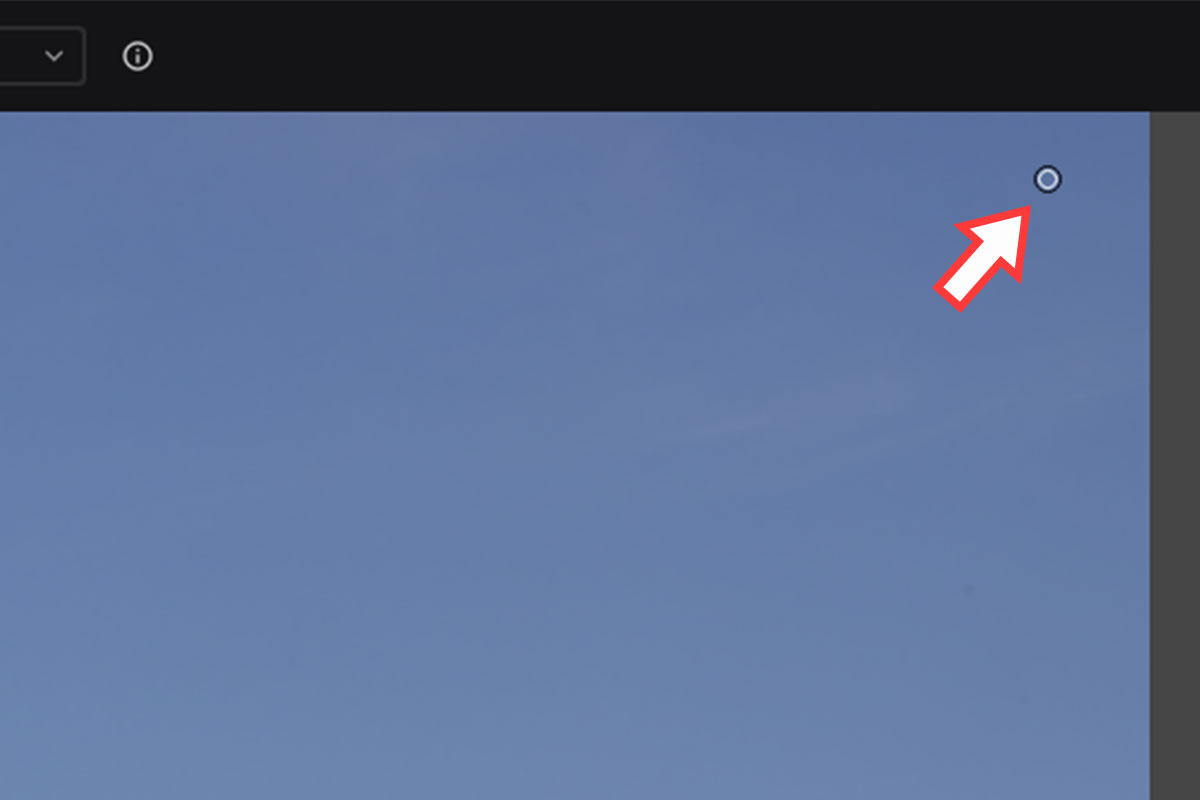
実際の写真で比較した結果がこちら。
赤丸で囲った部分をみてください。ゴミの影が消えています。
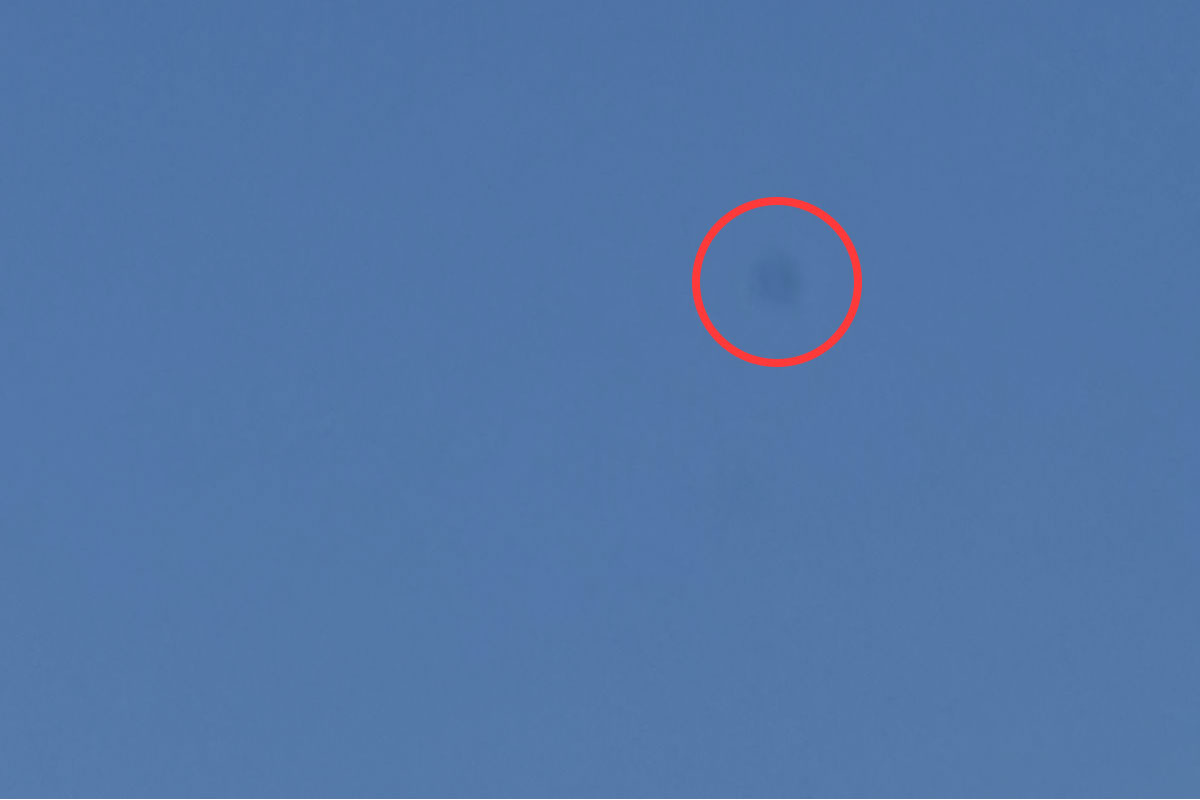
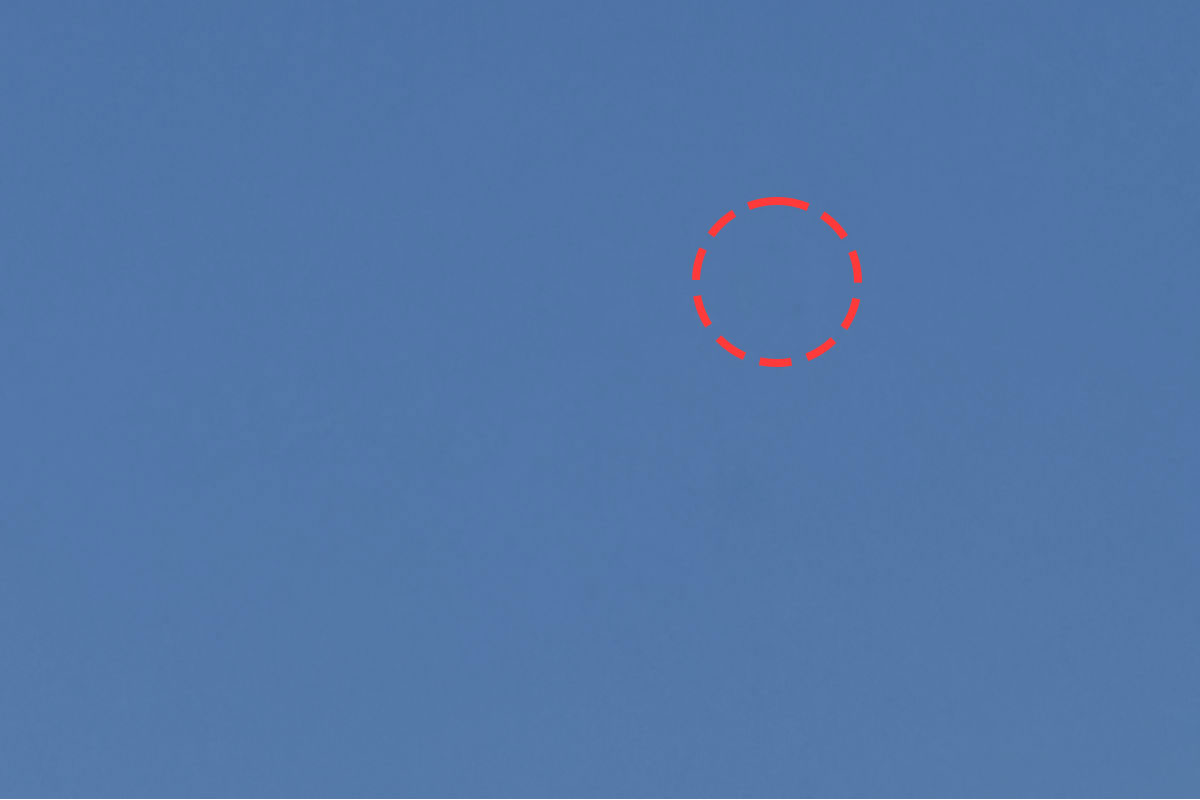
どのくらいの影をゴミと判断して除去するかの「感度」は自由に設定できます。
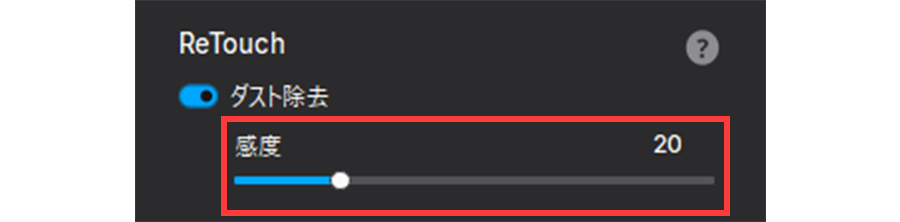
先ほどの写真で、少し感度をあげたのがこちら。新たに除去箇所が追加されました。
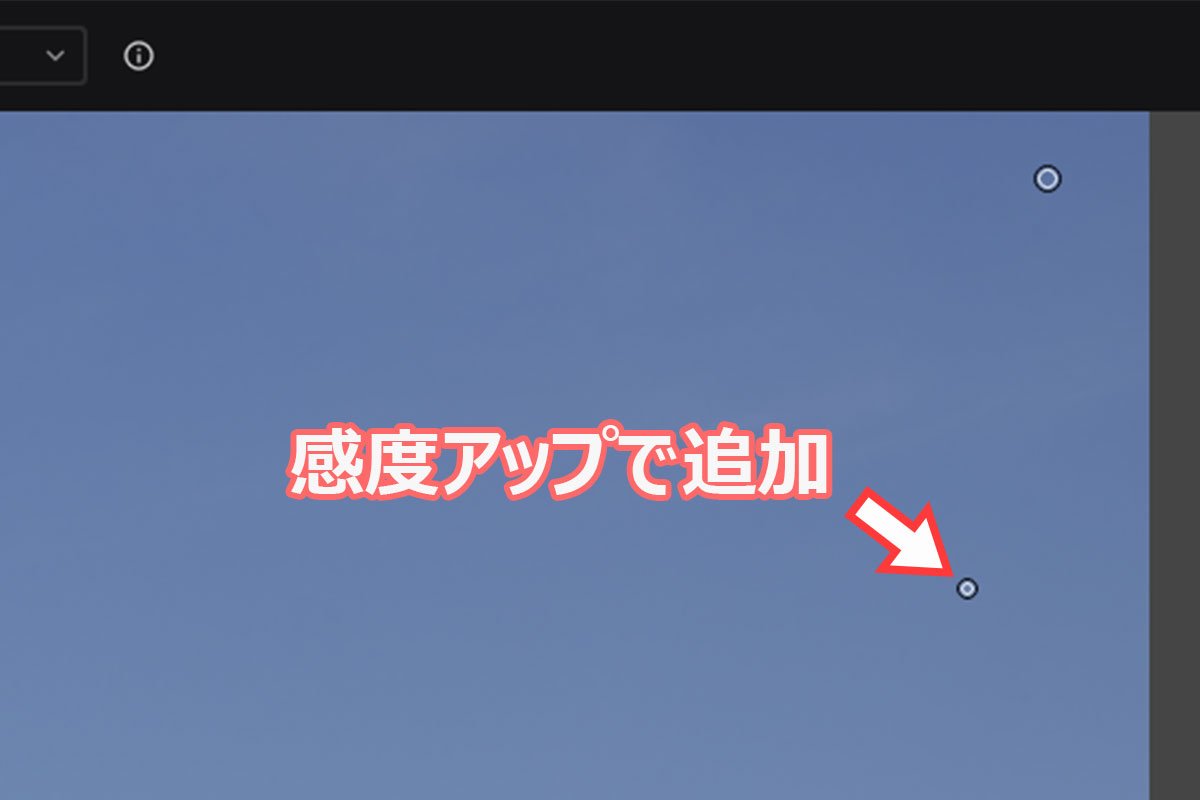
検出される個所を確認しながら1ポイントずつ感度を上げるのがコツです。上げすぎないように注意しましょう。
同じレンズ、カメラで一度感度を決めれば、あとは被写体や構図が変わっても同じ設定のままで一括処理できます。
Lightroomでもゴミの除去はできますが、PureRAWは次のメリットがあります。
実際にやってみると、この機能の素晴らしさに気づくでしょう。
実は、私も実際に使うまでは「必要な機能かな?」と半信半疑でした。
でも、人の目では分からないゴミを高精度に判別してくれたのを見て、今までのRAWデータを全て処理したくなりました。
ワンタッチでゴミのないクリアな写真にしてくれるメリットは大きいです。
ぜひご自身でこの機能のすごさを体験してみてください。
クーポンコードはこちら。「コピーする」を使うと便利です。
PureRAW 6は圧縮しても画質は劣化しない
PureRAW 6は圧縮してサイズが小さくなったと言うと必ずこういう疑問があります。
圧縮するということは、画質が劣化するのでは?
答えは「NO」です。
PureRAW 6の圧縮は画質に影響しません。
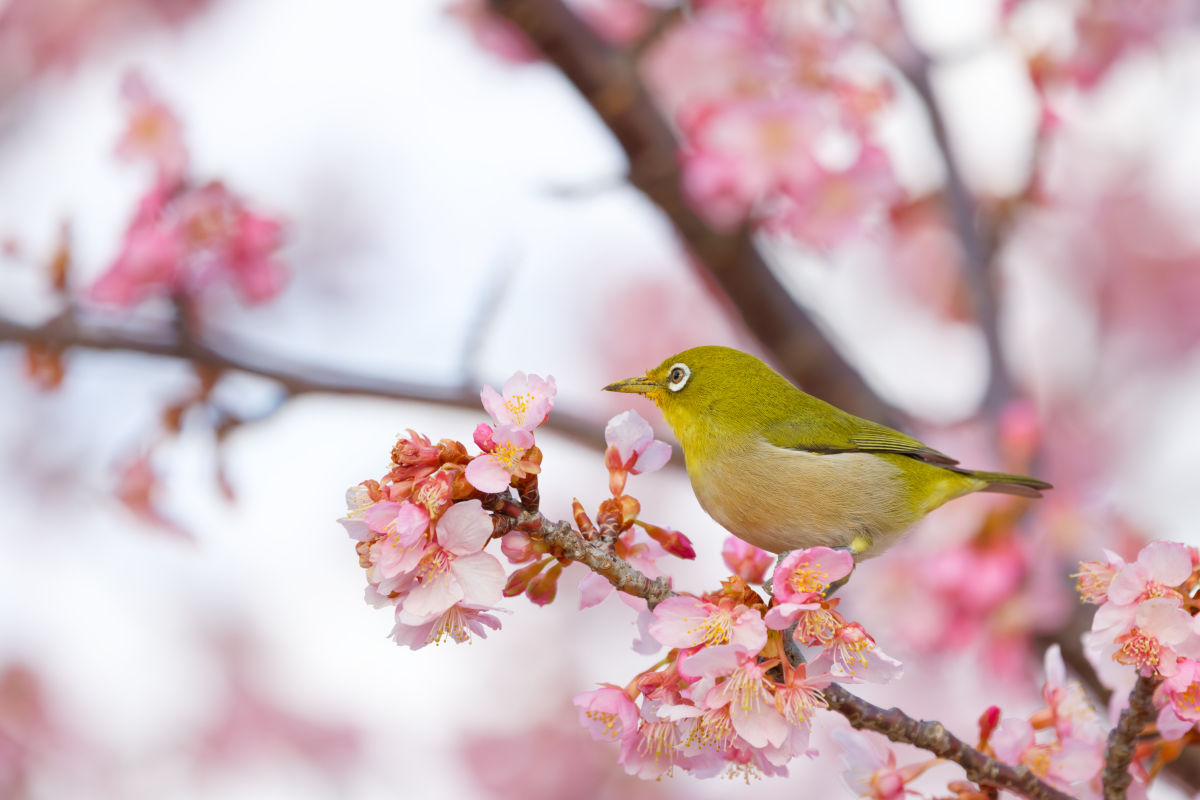
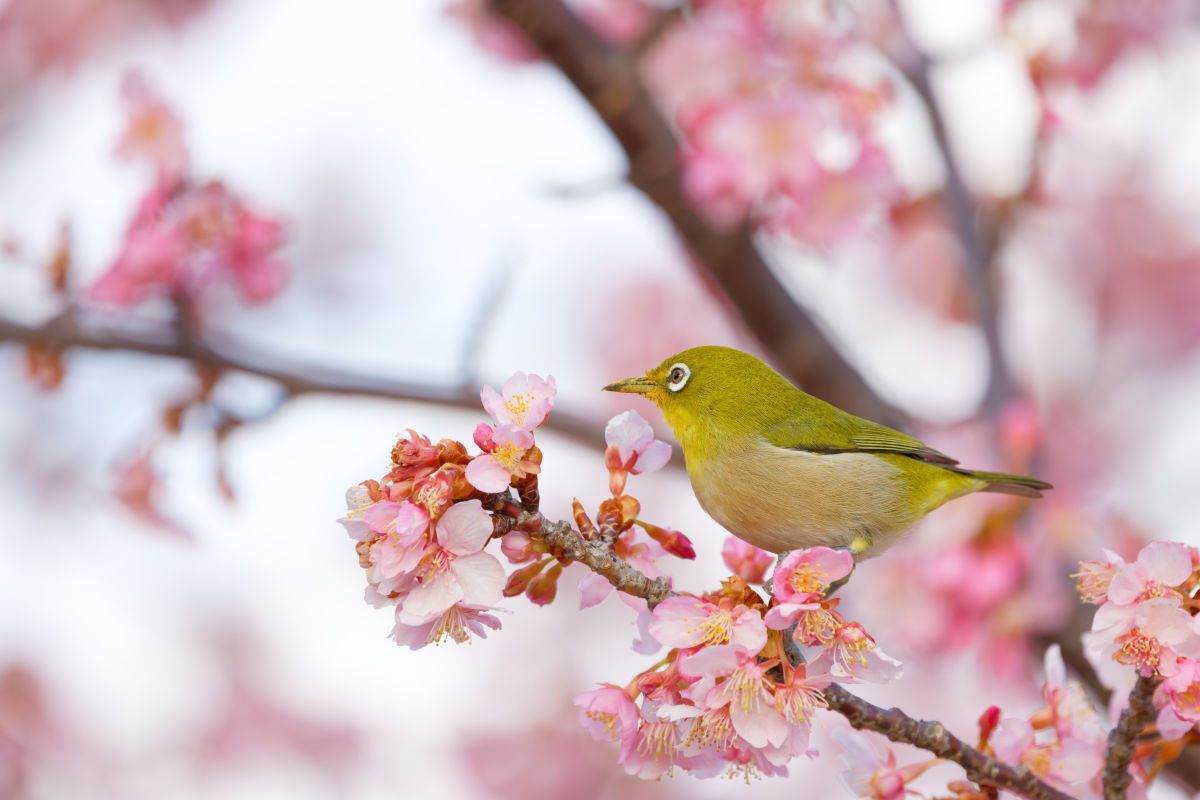
こちらの写真をご覧ください。左が圧縮なし、右が圧縮後です。
等倍に拡大した画像がこちら。
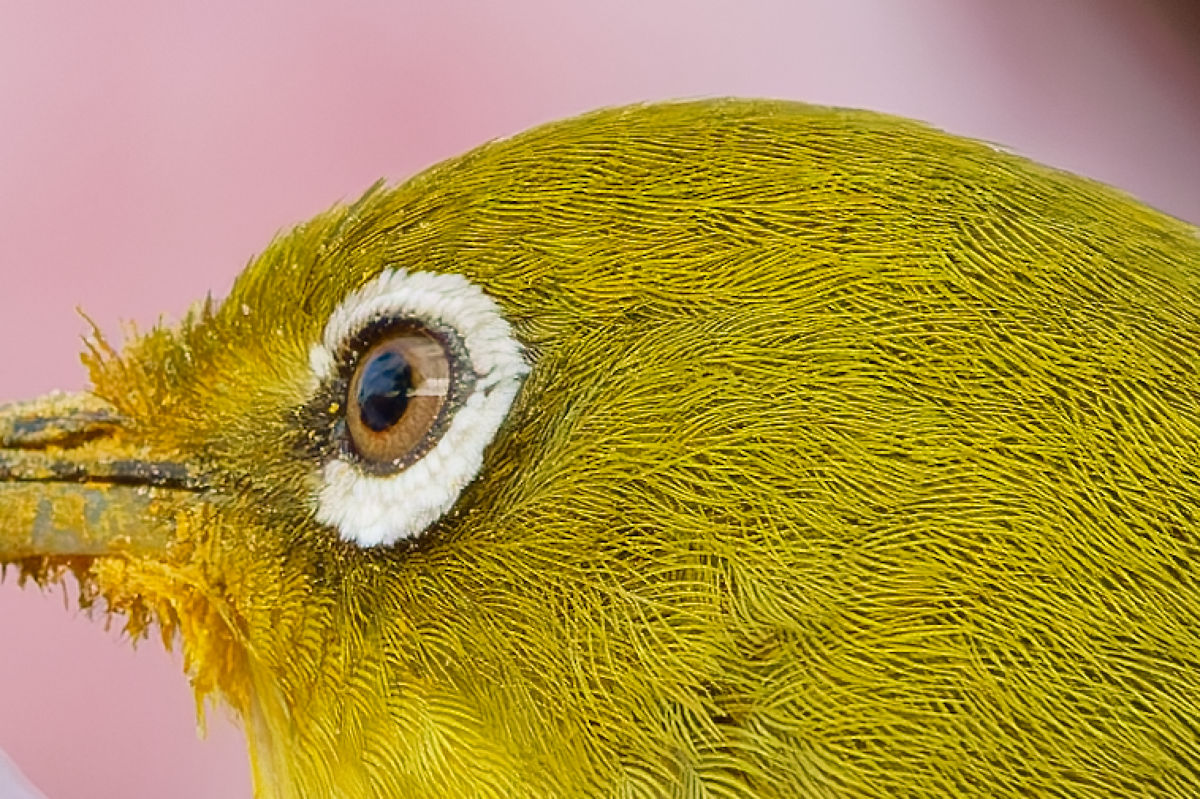
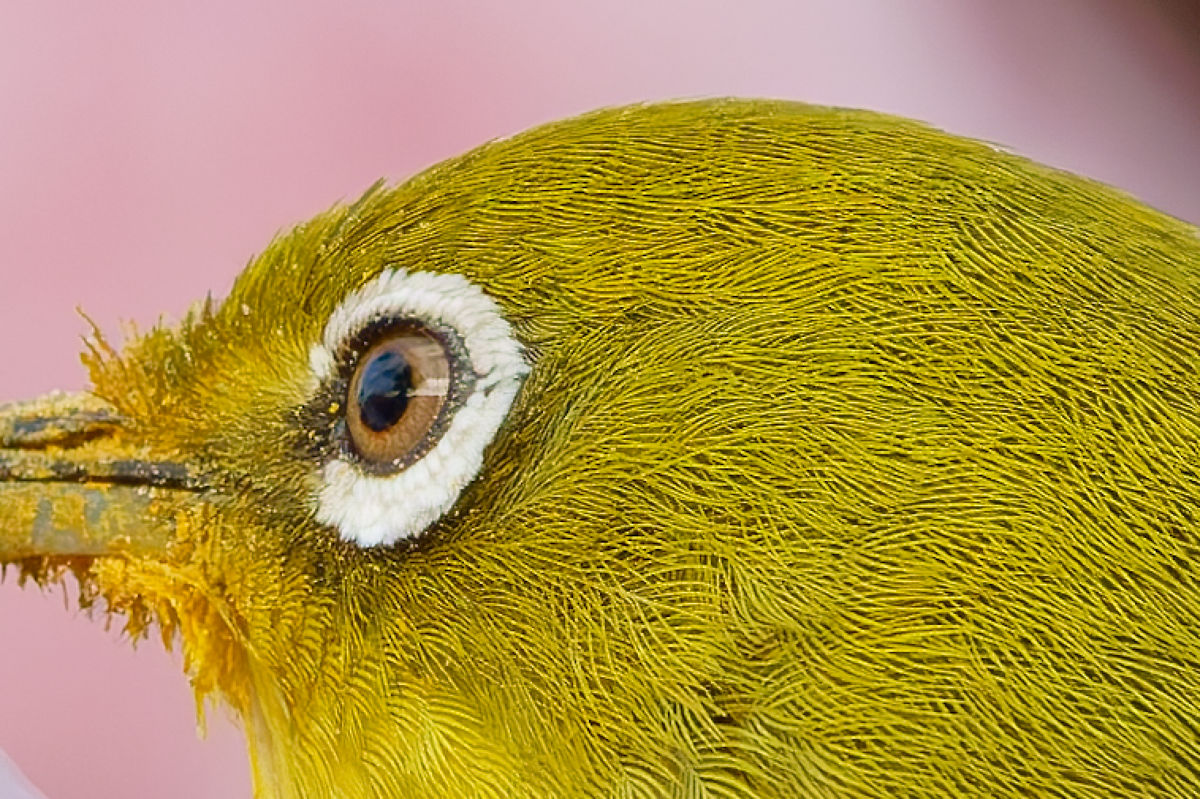
羽毛の解像度、目のなめらかな美しさ。
どれをとっても全く劣化していません。
これは主観ではなく、仕組みを理解すれば分かることです。
なぜ、PureRAW 6の圧縮は画質が劣化しないのか、この後説明します。
なぜ圧縮で画質が劣化しないのか?
ざっくり言うと、「ノイズがなければ記録する色が減るため、容量が小さくなる」ということです。
PureRAWをかけるとノイズがないきれいな画像になります。
つまり、次のようなことになるのです。
実際の写真で見ていきましょう。
こちらの写真はISO 6400で撮影したものです。
左がノイズ除去前、右がPureRAW 6でノイズ処理した写真です。
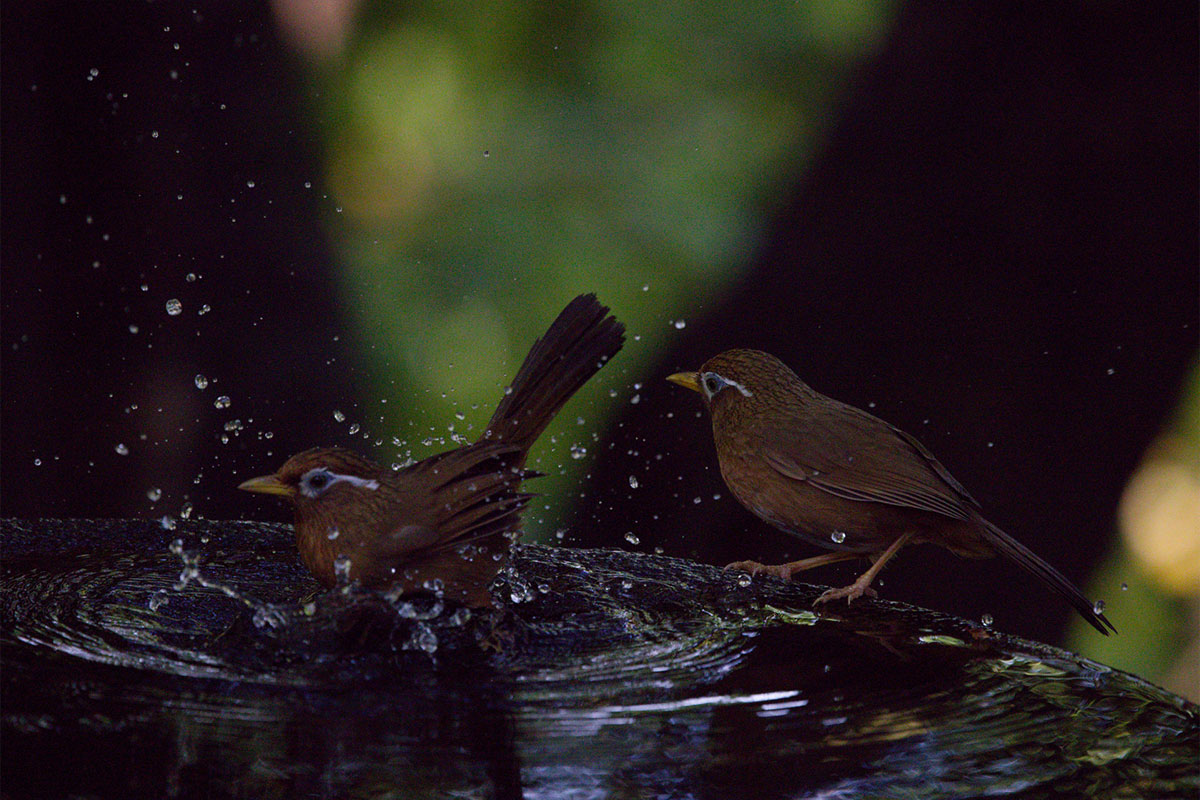
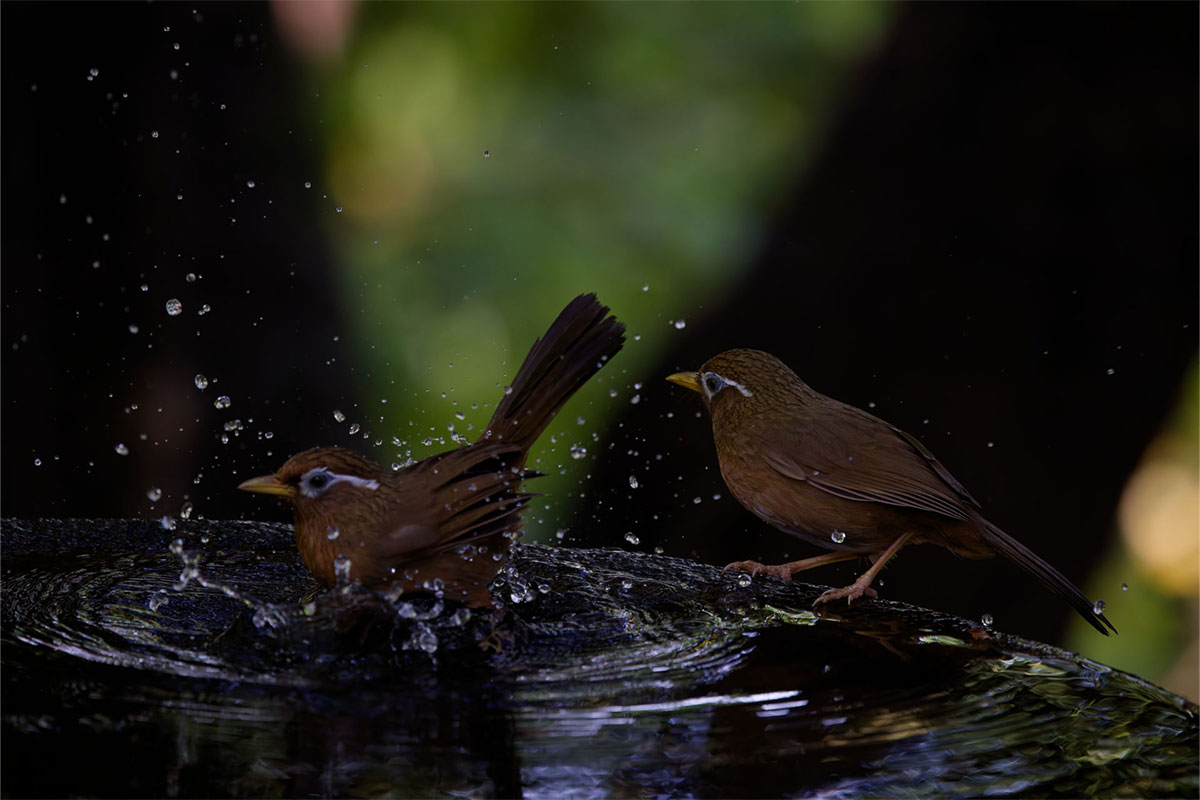
左の写真は、ノイズによって色が変わって見えます。
分かりやすいように拡大してみましょう。
右上の暗い部分を拡大します。ノイズはこのような暗い部分で顕著になります。
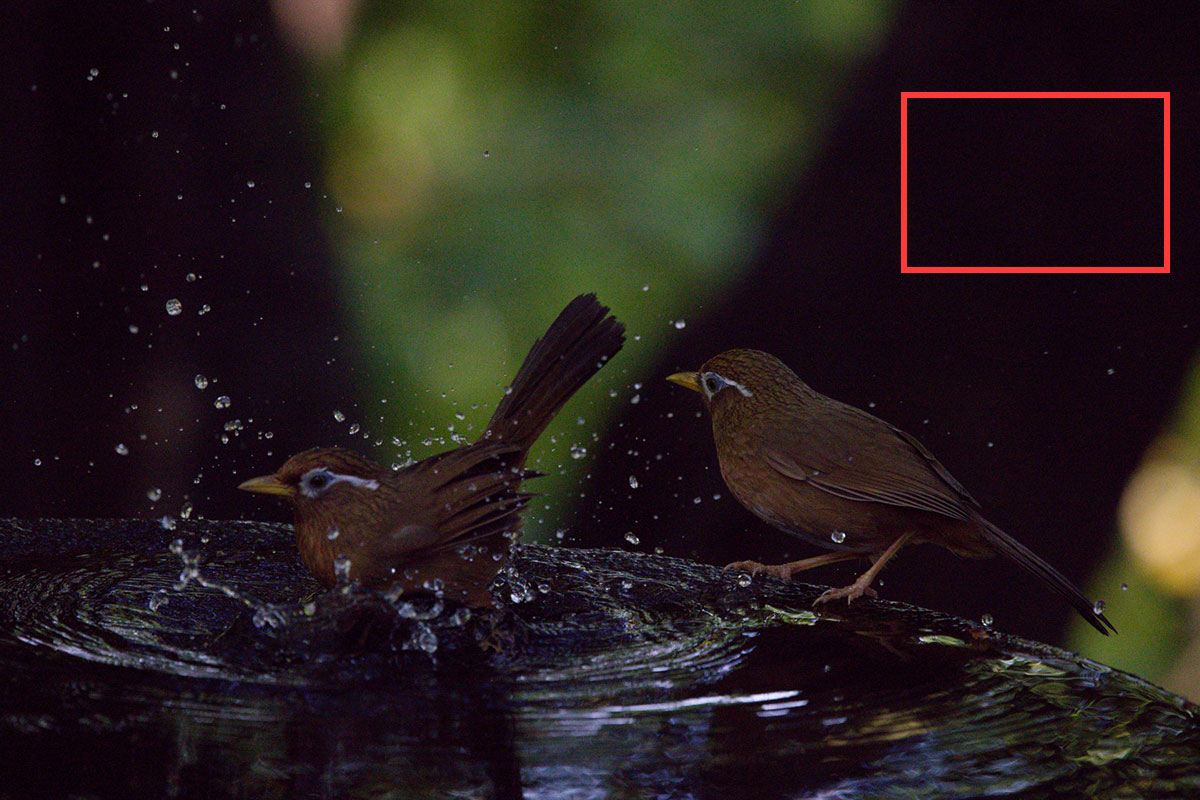
本来は、完全な黒の部分です。
しかし、左の画像はノイズによって、赤っぽい色が付いているように見えます。

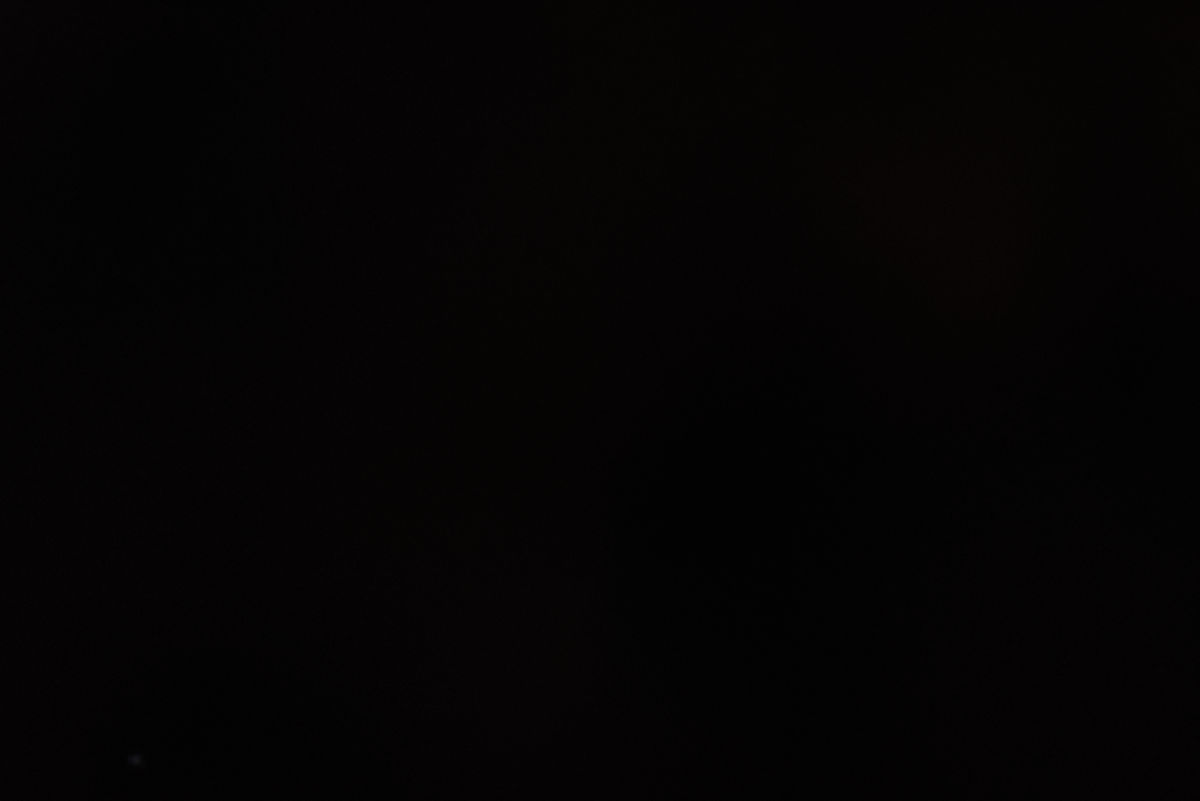
もっと分かりやすくするために、ピクセル単位で見てみましょう。
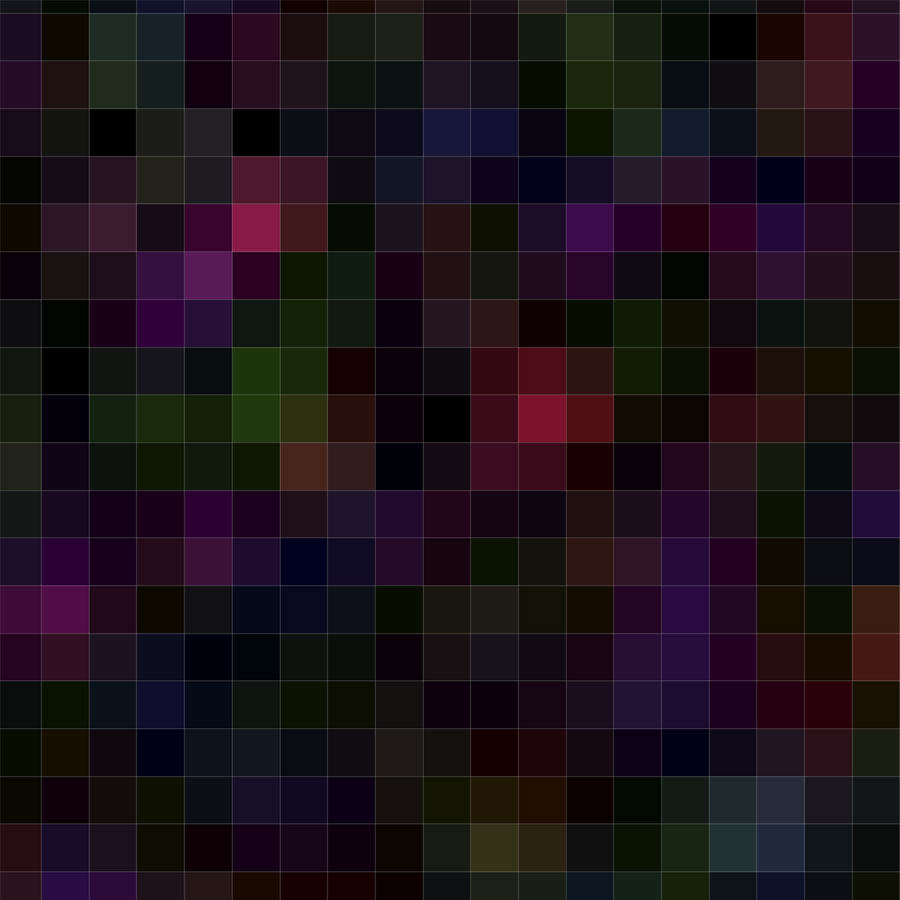
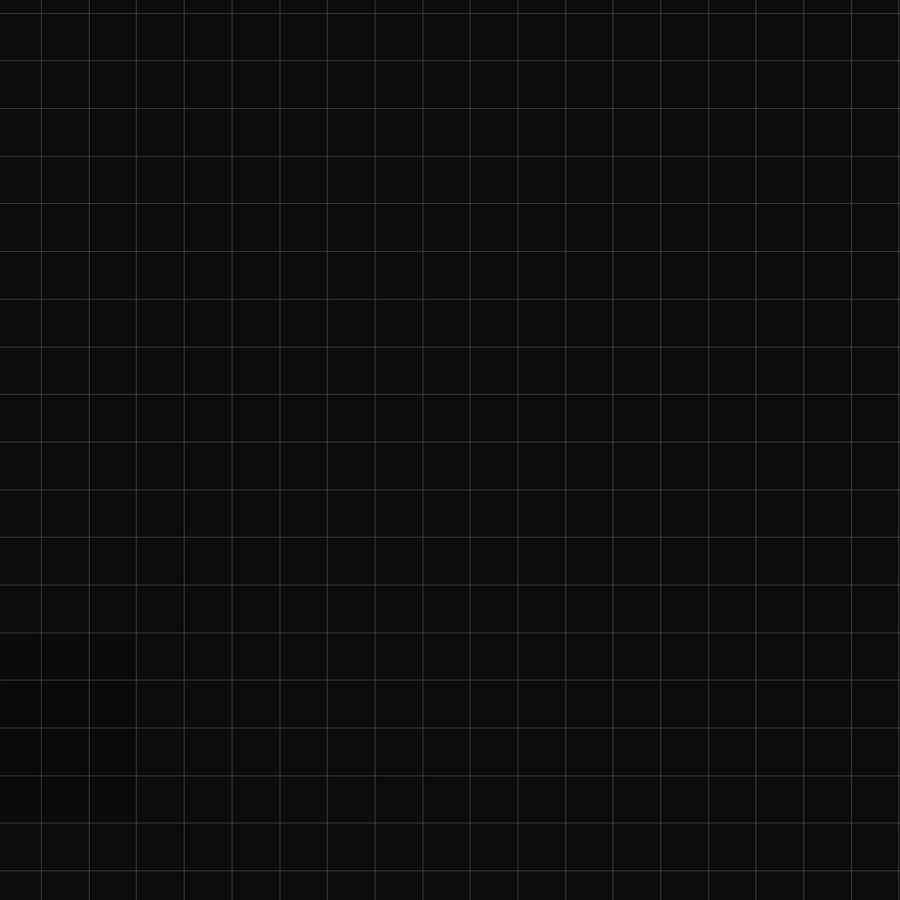
左の画像は、ランダムな色が並んでいますよね。
これが「ノイズによって色が多くなった状態」ということです。
ノイズがあると、色が多くなるため、記録する容量が大きくなってしまいます。
PureRAW 6はノイズがなく、綺麗な一色にできるので、容量が小さくなるのです。
つまり、無理に圧縮して小さくしているのではなく、「余分なノイズを記録していない」から小さくなるのです。
これが画質の劣化なくファイルサイズを小さくできる理由です。
クーポンコードはこちら。「コピーする」を使うと便利です。
複数枚まとめて処理すると圧縮ができない問題の対処法
- ハイファイ圧縮を選択したのに1枚しか圧縮されない
- 他の設定も複数枚に反映されない
このような問題が出た方もいると思います。
対処法は簡単です。
PureRAWには下の画像のように2つのボタンがあります。

「処理」を使うことで、選択した全ての写真をカスタマイズした設定で処理できます。
「処理(プレビューあり)」にすると、自分で変更した設定は初めの1枚だけにしか反映されません。
2枚目以降は初期設定で処理されます。
PureRAW 6がおすすめな人・おすすめしない人
PureRAW 6の新機能を紹介してきましたが、すべての人が今すぐ買うべきとは思いません。
せっかく買い切りなのだから、本当に必要な人だけに買ってほしいです。
私が考える、PureRAW 6がおすすめな人とそうではない人を紹介します。
買うかどうかの参考にしてください。
PureRAW 6がおすすめな人
- リニアDNGのファイルサイズを小さくしたい人
- まだPureRAWを持っていない人
- 気づかないレベルのゴミまで除去して、よりクリアな写真にしたい人
この3つに当てはまる人は、PureRAW 6の恩恵をしっかり実感できるはずです。
PureRAW 6をおすすめしない人
- ファイルサイズが気にならない人
- すでにPureRAW 5を持っていて、不満がない人
- ノイズ除去だけを目的にPureRAWを使っている人
先に説明したように、ノイズ除去による画質向上という面では、PureRAW 5で十分です。
ファイルサイズ削減とゴミ除去に魅力を感じないなら、今すぐ買い替える必要はありません。
クーポンコードはこちら。「コピーする」を使うと便利です。
PureRAWのよくある質問
リニアDNG、ハイファイ圧縮DNGはどのソフトで使える?
どのRAW現像ソフトでも使えます。
Adobe Lightroom、Photoshop、Capture One、Luminar Neo、PhotoLabなど。
圧縮した場合でもすべてのRAW現像ソフトで使えます。RAWにはカメラやレンズなど、撮影時の情報(EXIFデータ)が入っている。リニアDNGにも入っている?
RAWと同じように撮影時のデータが入っています。
DNGを圧縮したらTIFF、JPEGに書き出したときのファイルサイズも小さくなる?
小さくなりません。
書き出したときのJPEGのサイズは書き出し設定によって決まります。
書き出し前のファイル形式は関係ありません。レンズが対応してなくてもPureRAWで処理した方が良い?
処理した方が良いです。画質が向上します。
PureRAWがカメラ本体のセンサーをサポートしていれば、ノイズ除去の効果があります。
レンズが対応していた場合は、ノイズ除去に加えて収差が補正されます。PhotoLabにもPureRAW 6の新機能は入っている?
PhotoLab 9.6から入っています。
入っている機能:DeepPRIME XD3、ハイファイ圧縮
PhotoLab 9を持っていれば、無料でアップデートできます。
PhotoLab 8以前を持っている方は、割安なアップグレード価格で購入できます。
アップグレード価格について詳しくはこちらをご覧ください。
>>アップグレード価格について荒れ、ボケ、ブレなども作品の「味」で好きですが、PureRAWを使った方が良い?
ノイズとグレインは違います。
ノイズはRAWをカラー化するときの計算ミスによって発生します。
RAW現像ソフトによって間違って作られたものであり、本来存在しないものです。
PureRAWは高度な計算技術によって、ノイズを発生させないようにしています。カメラやレンズが持つ風合いはそのままに。リニアDNGに変換したら、元のRAWファイルは削除しても良い?
賛否あると思いますが、誤解を恐れず言うと、削除しても良いです。
RAW現像に詳しいプロに聞けば、元のRAWは残しておいた方が良いと言うでしょう。
でも、多くの方にとって、実際にリニアDNGでは無理で、RAWファイルが必要という状況はないと考えます。
一度現像した後は、二度とRAWファイルを開かず、JPEGで満足という人もいるのですから。
RAWにこだわるよりも、ファイルサイズ削減で、より多くの写真を長期間、リニアDNGで残せる方がメリットがあります。
リニアDNGは、RAWと同等のレタッチ耐性があり、通常の現像で困ることはありません。
実際に確認した結果はこちらの記事をご覧ください。
>>DxO PureRAWのリニアDNGはRAWではない?レタッチ時の影響を検証ハイファイ圧縮ありにすると変換の処理時間が長くなる?
長くなりません。
実際に10枚の写真を変換したところ、ハイファイ圧縮で1〜2秒程度長くなりましたが、測定誤差程度です。
クーポンコードはこちら。「コピーする」を使うと便利です。
【まとめ】PureRAW 6の進化ポイントと、今買うべきか決める基準
PureRAW 6で進化したポイントをPureRAW 5と比較しながら紹介しました。
主な進化ポイントは次の4つです。
この中で、ファイルサイズ削減とゴミの除去が大きなメリットです。
- ファイルサイズの大きさが気になっていた人
- 気づかないレベルのゴミまで除去して、よりクリアな写真にしたい人
これらの人は、間違いなくPureRAW 6の恩恵を受けられます。
一方で、ここに魅力を感じないなら、PureRAW 5のままで問題ないでしょう。
私はPureRAW 4から使ってきましたが、PureRAW 6で不満のない完成されたソフトになったと感じています。
今回紹介した機能に魅力を感じた方は、このタイミングで買うのがベストです。
まだ持っていない人も、古いバージョンを使っている人も、PureRAW 6を買っておけば、数年は買い替えが不要でしょう。
クーポンコードはこちら。「コピーする」を使うと便利です。