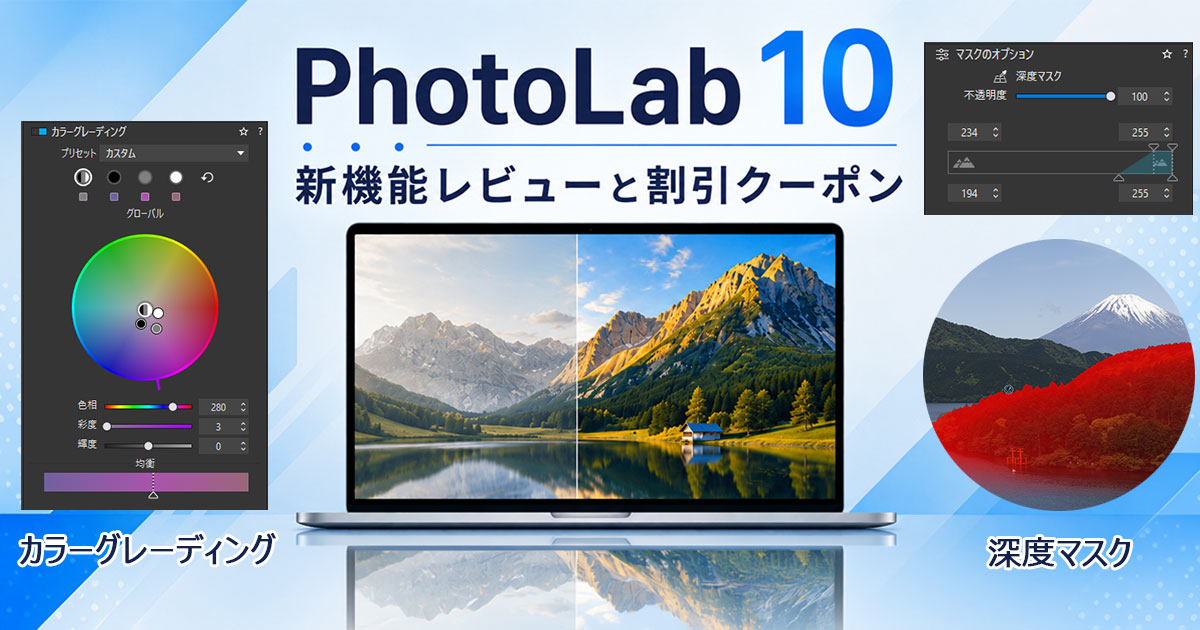
2026年9月、DxO PhotoLabの最新バージョン「PhotoLab 10」がリリースされました。
気になるのは「今回は何が変わったのか」ですよね。
- PhotoLab 10って、どんな機能が増えたの?
- バージョンアップする価値があるのか知りたい
- どうせ買うなら、少しでも安く買いたい
このように感じている方も多いと思います。
結論から言うと、今回の主な改善は部分補正です。
なかでも深度マスクは、Lightroomにもない機能です。
部分補正をよく使う方には価値があります。
一方で、ノイズ除去と基本的な調整しか使わない方は、今のままで問題ありません。
私はPhotoLabとLightrooomを現役で使っています。
今まで「Lightroomではできるのに……」と気になっていた点が改善され、隙のない完成度になりました。
この記事では、実際の写真で試した結果を紹介しながら新機能をまとめています。
この記事を読めば、PhotoLab 10で何ができるようになったかが分かります。
さらに、20% OFFのクーポンを使って定価より安く買えます。
クーポンコードは「MATSUDXO26」です。
公式サイト:dxo.comクーポンコードはこちら。「コピーする」を使うと便利です。
PhotoLab 10に使える割引クーポンと使い方
PhotoLab 10は、クーポンを使えば定価より安く買えます。
DxOの公式ストアで使える20% OFFのコードです。
DxO全製品が対象なので、PhotoLab以外にも使えます。
20% OFFクーポンコードと入力手順
使い方は4ステップです。
- DxO公式ストアでPhotoLab 10をカートに入れる
- 購入画面でメールアドレスを入力する
- 「プロモーションコード」の欄にコードを貼り付ける
- 「認証する」を押して、割引後の金額を確認する
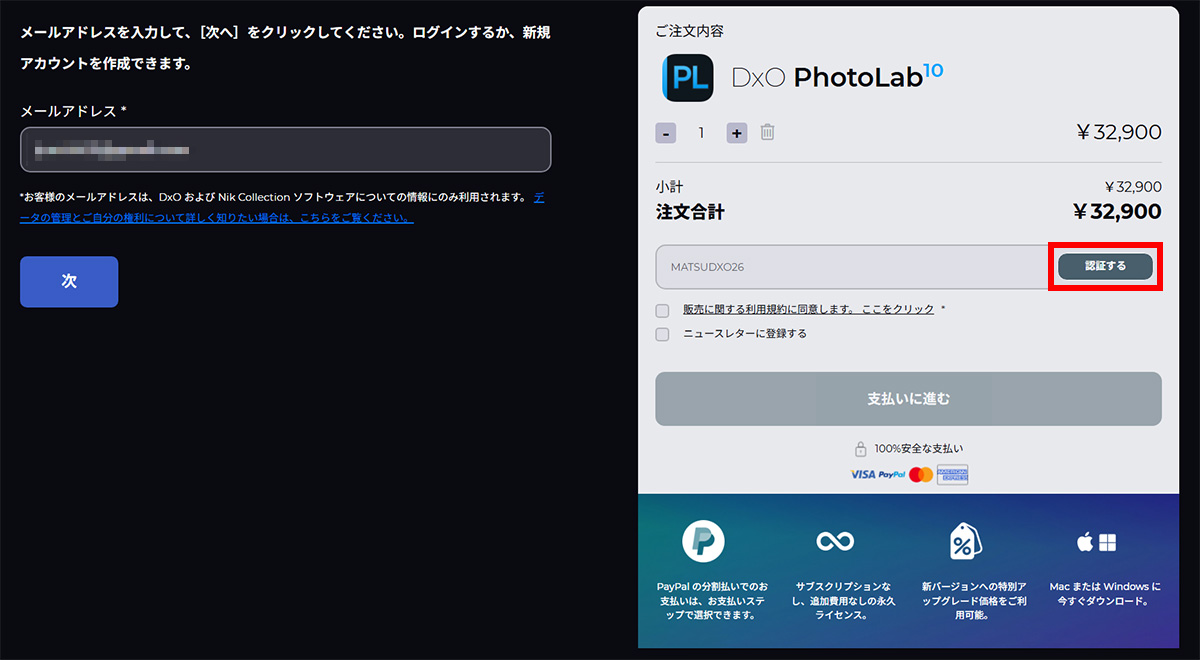
「認証する」を押さないと割引が反映されないのでご注意ください。
なお、セール期間中は割引率が変わります。
20% OFFではなく、セール価格からさらに5% OFFという扱いです。
過去から最新まで、セール情報はこちらの記事にまとめています。
>>【20%OFFクーポン&最新セール】PureRAWやPhotoLabなどDxO製品を安く買う方法
PhotoLab 10の価格(新規とアップグレード)
定価は次のとおりです。
| 区分 | PhotoLab 10 | PhotoLab 9 |
|---|---|---|
| 新規 | 32,900円 | 29,900円 |
| アップグレード | 16,900円 | 14,900円 |
※現在はPhotoLab 9は購入できません
PhotoLab 9より値上がりしていますが、機能を考えたら妥当でしょう。

このくらいの差なら最新版がおすすめです
アップグレード価格の対象は、PhotoLab 8と9を持っている方です。
7以前のバージョンからは、新規と同じ価格になります。
もう1つ、買う前に知っておきたいことがあります。
PhotoLab 10には、機能を絞ったESSENTIAL版もあります。
12,000円安いのですが、今回の新機能はほとんど使えません。
| ELITE | ESSENTIAL | |
|---|---|---|
| 新規 | 32,900円 | 20,900円 |
| アップグレード | 16,900円 | 10,900円 |
| 深度マスク | 〇 | × |
| AIマスクの人物・顔の選択 | 〇 | × |
| センサーのゴミ除去 | 〇 | × |
| カラーグレーディング | 〇 | 〇 |
| 楕円のコントロールポイント | 〇 | 〇 |
| コントロールブラシ | 〇 | 〇 |
目玉の深度マスクはELITE限定です。
新機能が目当てなら、選ぶのはELITE一択です。
クーポンコードはこちら。「コピーする」を使うと便利です。
PhotoLab 10 新機能リスト
まず全体像です。
PhotoLab 10で追加・改善された機能を一覧にしました。
| 分類 | 機能 | できること |
|---|---|---|
| 部分補正(マスク) | 深度マスク | カメラからの距離で選択範囲を作る |
| 人物の個別選択 | 写っている人を1人ずつ選ぶ | |
| 顔の部位の選択 | 目、眉、唇などを指定 | |
| 楕円のコントロールポイント | 円形だけでなく楕円と回転に対応 | |
| コントロールブラシ | なぞった中から色で選択範囲を絞る | |
| 色の調整 | カラーグレーディング | ホイール1つで階調ごとに色を調整 |
| ワークフロー | ゴミ除去 | センサーのゴミを検出して消す |
| Affinity連携 | ボタン1つでAffinityへ写真を送る | |
| 撮影時のクロップ | 撮影時に設定した比率のまま開く |
部分補正の項目が多く、「これができればいいのに」と思っていたことが実現しました。
Lightroomと比較:PhotoLab 10限定の機能が分かる
Lightroomと比較した結果がこちら。
| 機能 | PhotoLab 10 | Lightroom Classic |
|---|---|---|
| 深度マスク | ◎ どのRAWでも使える | △ 深度情報つきの写真のみ |
| 人物の個別選択 | ○ 今回搭載 | ○ 以前から搭載 |
| 顔の部位の選択 | ○ 今回搭載 | ○ 以前から搭載 |
| カラーグレーディング | ◎今回搭載 | ○ プリセットはない |
| 楕円形のマスク | ○ 今回搭載 | ○ 以前から搭載 |
| コントロールブラシ | ◎ DxO独自 | × なし |
| レンズの光学補正 | ◎ DxOモジュール | ○ プロファイル補正 |
| 買い切り | ◎ | × サブスク |
今まで、LightroomにはあるけどPhotoLabにはなかった機能が搭載されました。
さらに、深度マスクなどのPhotoLab 10だけの機能もあります。
Lightroomの深度範囲マスクは、深度情報が埋め込まれた写真でしか使えないのです。
PhotoLab 10はAIが深度を推定するので、普通のRAWでも使えるのがすごい!
今回のアップデートで隙がなくなり、全RAW現像ソフトの中でもトップレベルの完成度になりました
クーポンコードはこちら。「コピーする」を使うと便利です。
部分補正(マスク)の改善、新機能追加
今回いちばん変更が多かったのが部分補正です。
それぞれ具体例とともに紹介します。
深度マスク:背景をぼかすことも可能
深度マスクは、カメラからの距離で選択範囲を作る機能です。
色や形で選ぶ従来のマスクとは、考え方がまったく違います。
前景、中景、背景を分けて補正できます。
深度情報を持たないRAWでも使えるの?
使えます
AIが写真を解析して、深度マップを作ってくれるので、カメラ側の対応はいりません。
背景だけを暗くする、奥だけ色を戻す、といった補正が簡単にできます。
実際の画面がこちら。
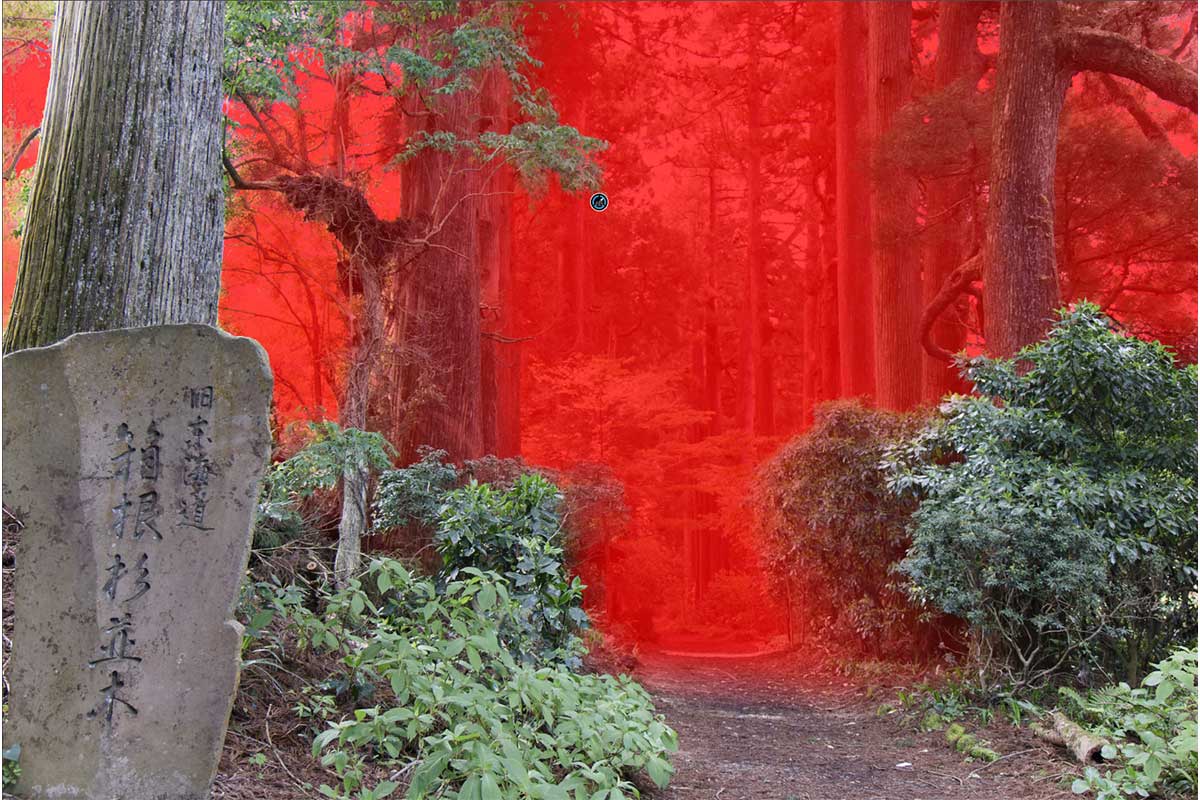
赤くなっているところが、深度マスクがかかっている部分です。
マスクの濃さ(不透明度)、かける位置、境界のなめらかさ(傾斜)はオプションで自由に設定できます。
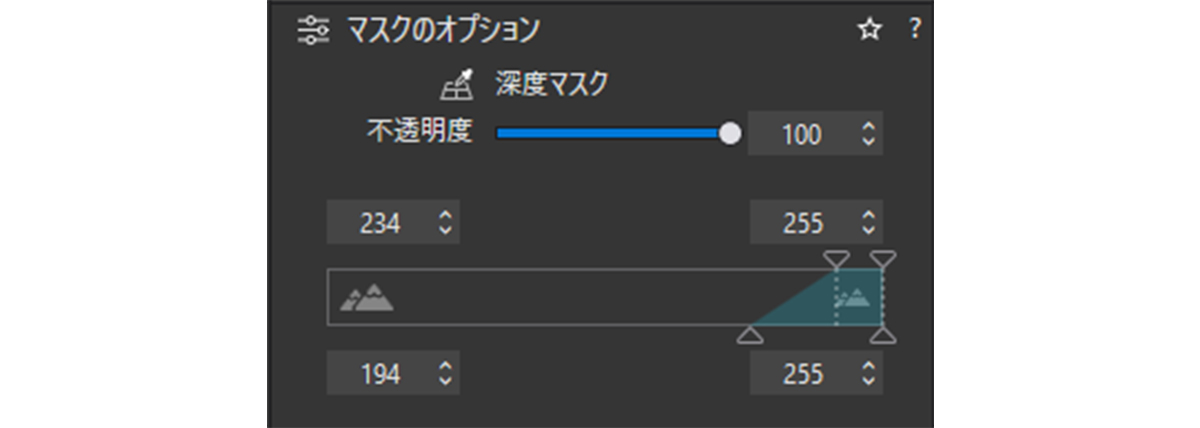
手動だと大変なマスク操作が簡単にできる
人物を自動で選択:顔の部位も指定できる
AIマスクの「人物」に新しい機能が追加されました。
これまでは、写っている人が全員まとめて選ばれていましたが、PhotoLab 10では1人ずつ選べます。
選び方は3通りです。
- 全員をまとめて1つのマスクにする
- 選んだ人だけを1つのマスクにまとめる
- 1人ずつ、別々のマスクを作る
集合写真で「新婦だけ明るくする」といった補正が簡単にできます。
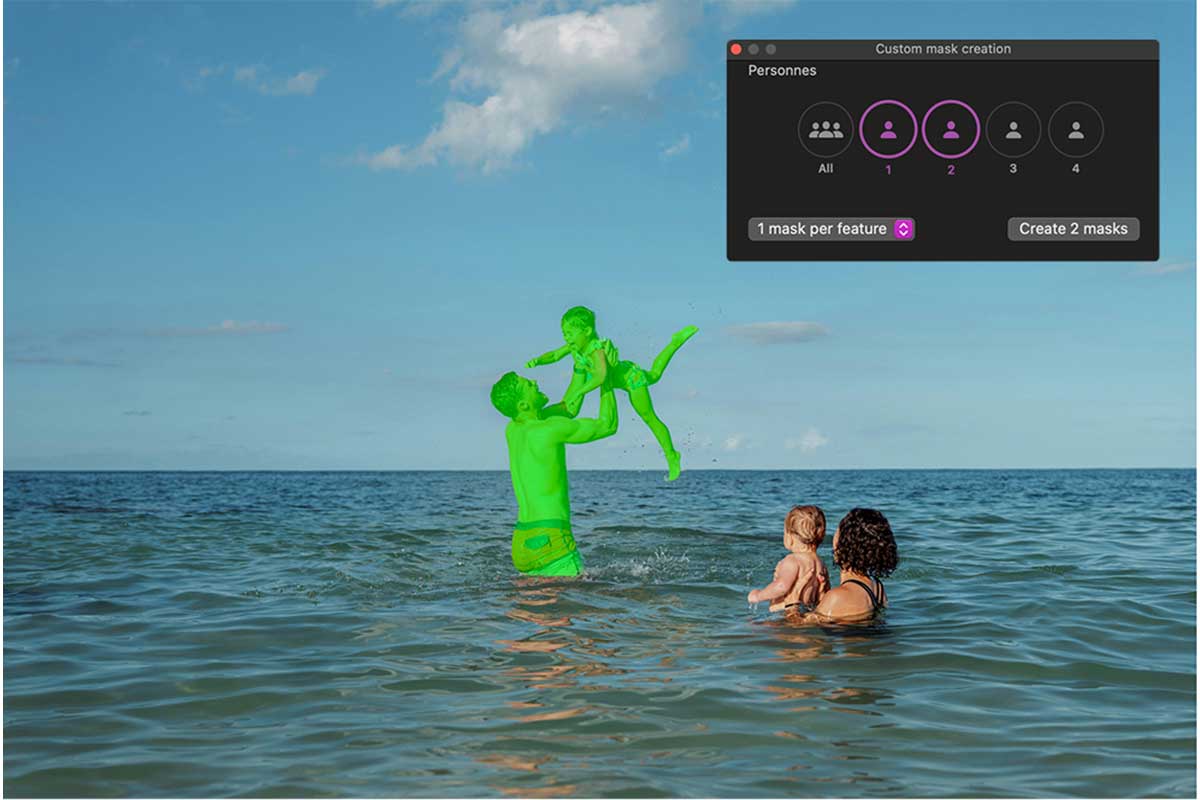
人物の中の部位も指定できます。
選べるのは次の10種類です。
- 顔全体
- 顔のパーツ(眉、目の虹彩と瞳孔、白目、唇、歯)
- 顔の肌
- 髪、ヒゲ
- 洋服
下のようなメニューが表示されるので、クリックして選ぶだけ。
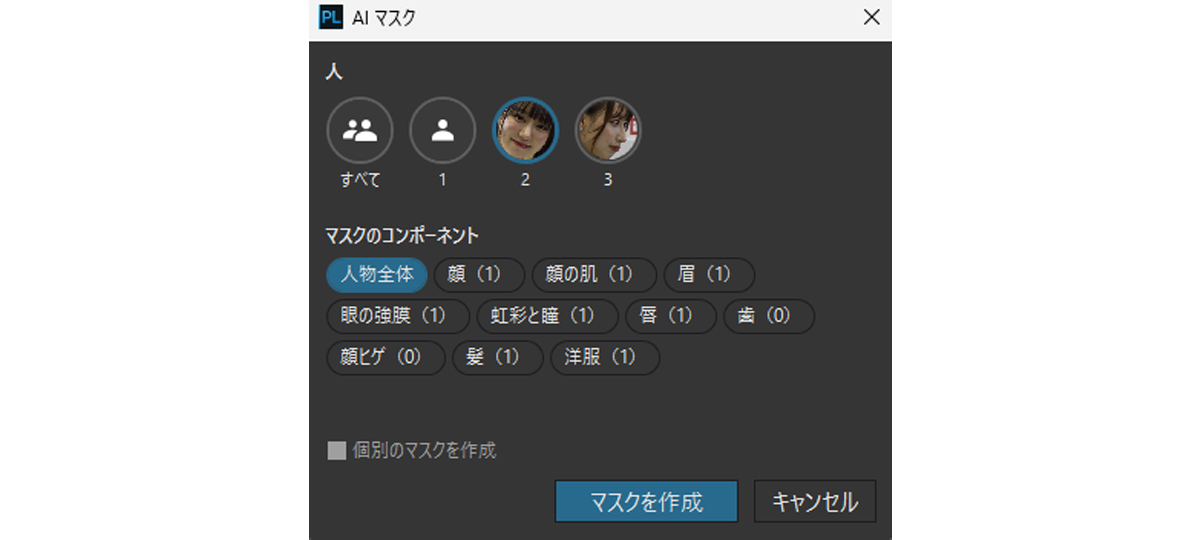
顔が見えない人も「人物」としては認識されます。
ただし、顔の部位は割り当てられません(後ろ姿やピンボケの人物など)。
円形マスクが楕円に対応
円形のマスクを作る「コントロールポイント」が、楕円形にできるようになりました。
- 端をつかんでドラッグすると楕円に変わる
- 枠の外にポインタを出すと、回転もできる
被写体に合わせやすくなりました。
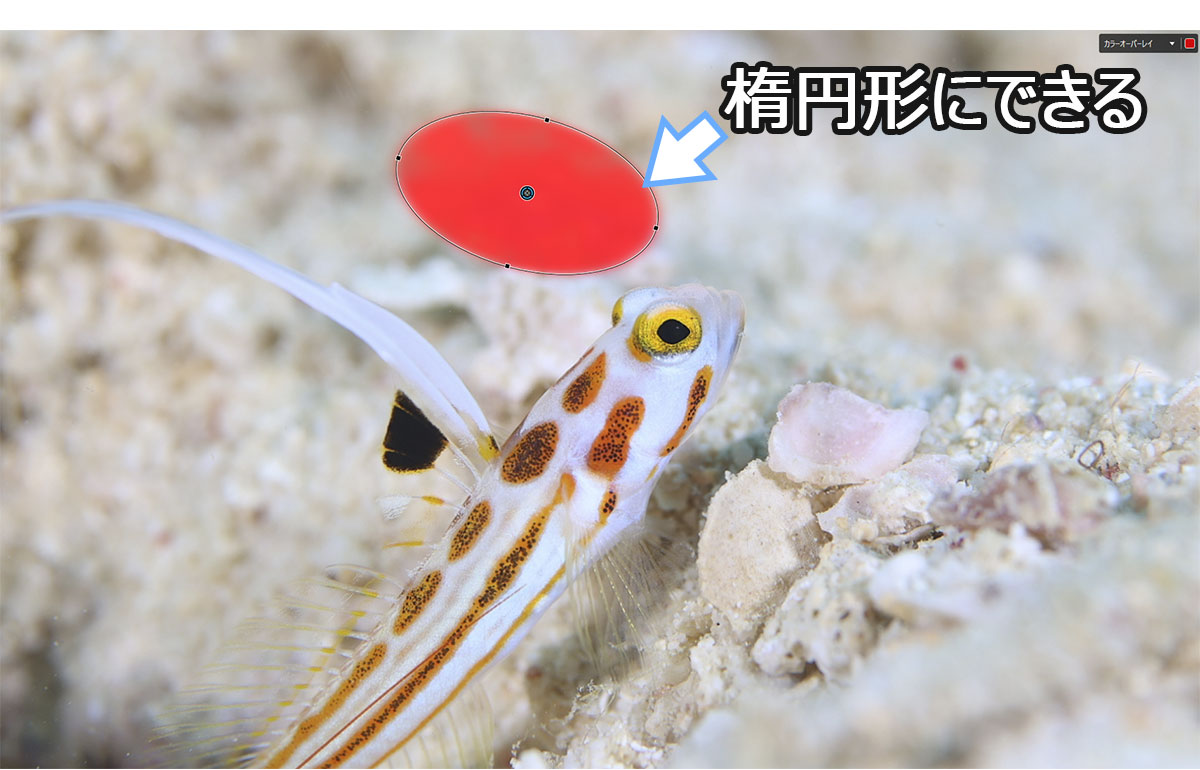
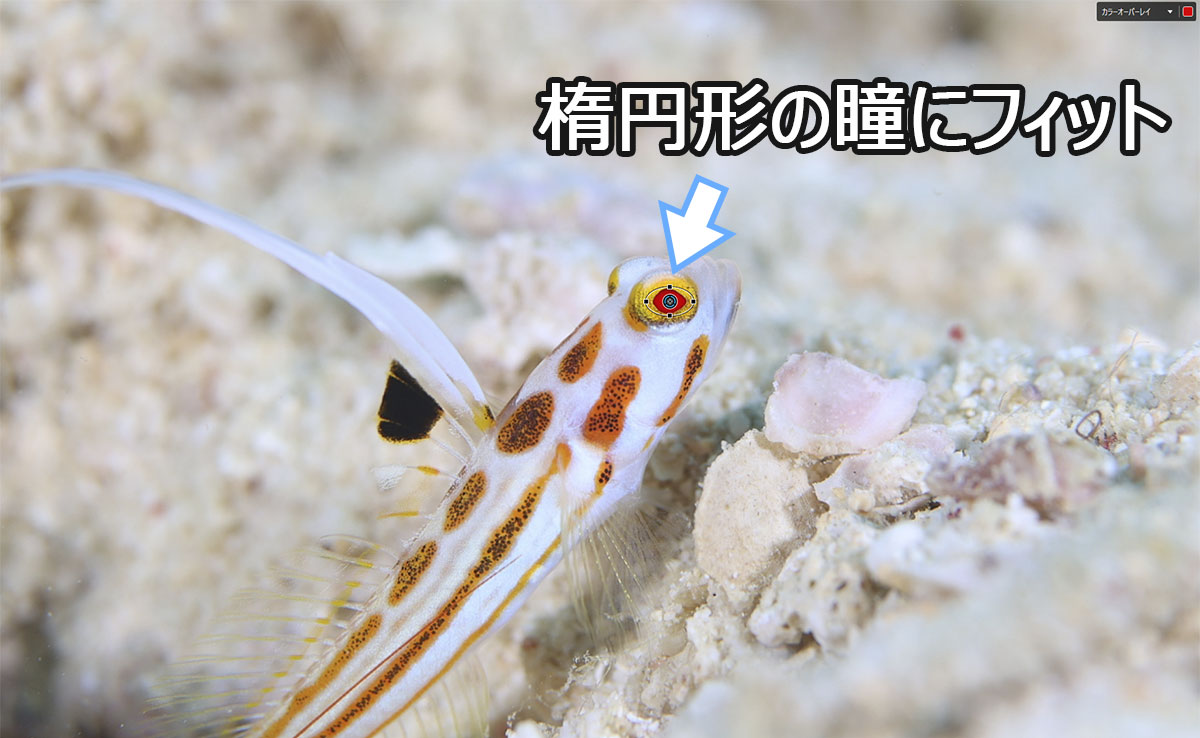
魚は真ん丸じゃない瞳もあるので、個人的に一番うれしい改善です
ブラシの改善:自動選択で手間なく思い通り
ブラシによる部分選択が「コントロールブラシ」になりました。
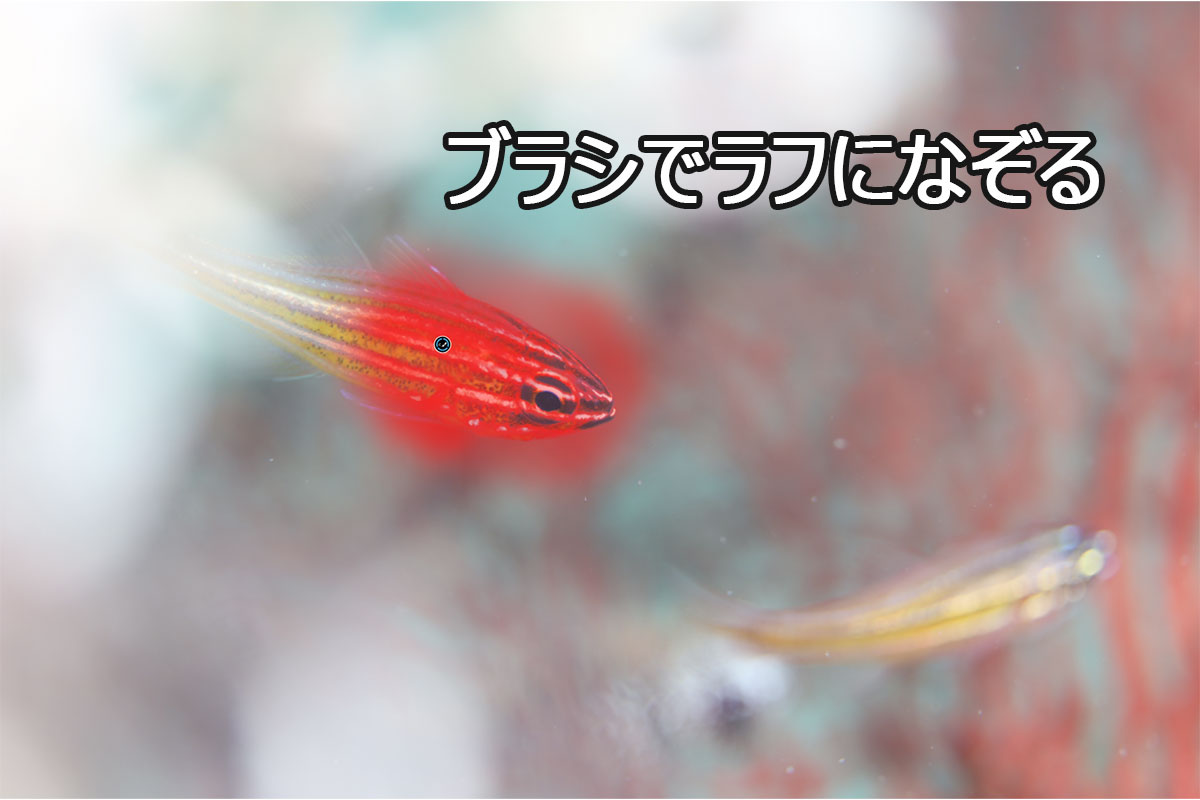
今までのブラシとの違いは、ラフになぞった後、選択範囲を微調整できることです。
しかも、細かい手作業は不要。選択したい範囲を指定するだけで自動で調整できるのです。
手順は3つです。
- 補正したい場所を、はみ出し気味になぞる
- スポイトで、残したい色か明るさを指定する
- スライダーで選択範囲を広げたり狭めたりする
なぞった範囲の中から、指定した色だけが選ばれます。
輪郭を丁寧に塗る必要がありません。
実際にやったときの画面を紹介します。
まずはラフになぞります。この時点でははみ出しても大丈夫。
次に、魚の白いスジの部分をスポイトで選択しました。
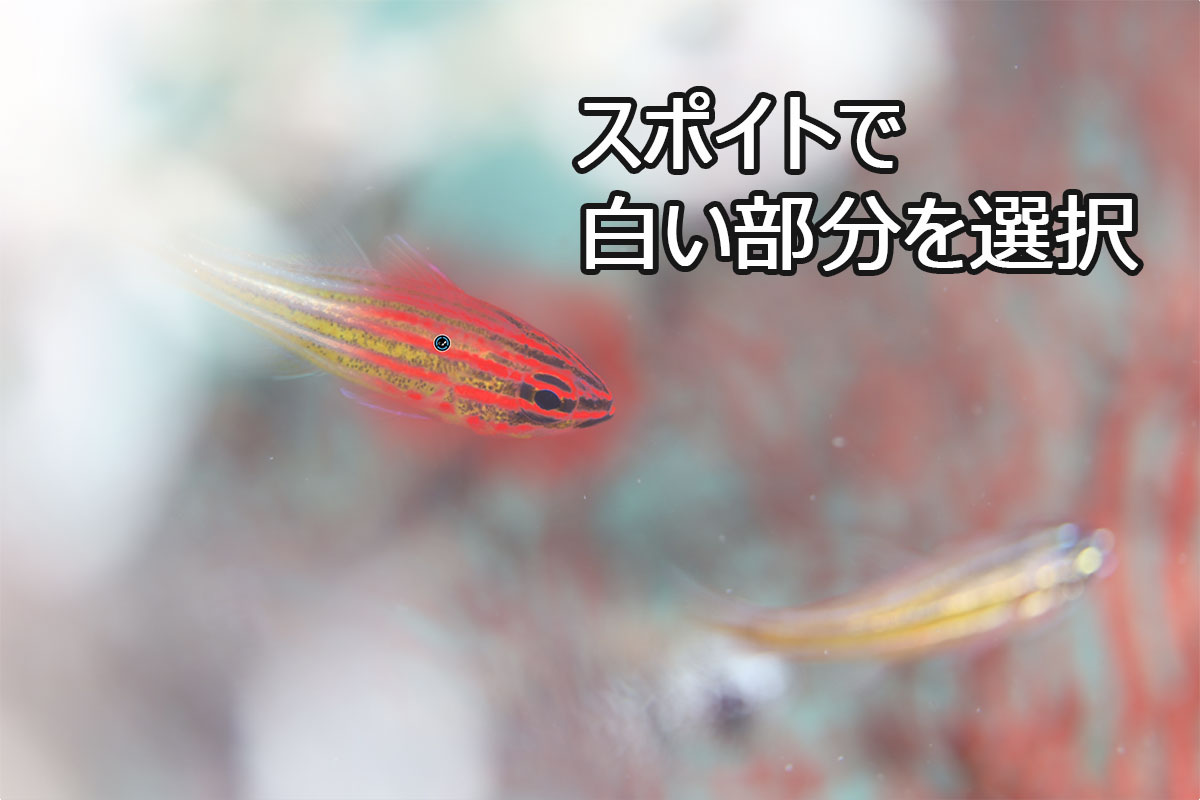
スポイトで範囲が限定されましたが、まだはみ出しがあるので、輝度スライダーで選択範囲を狭くします。
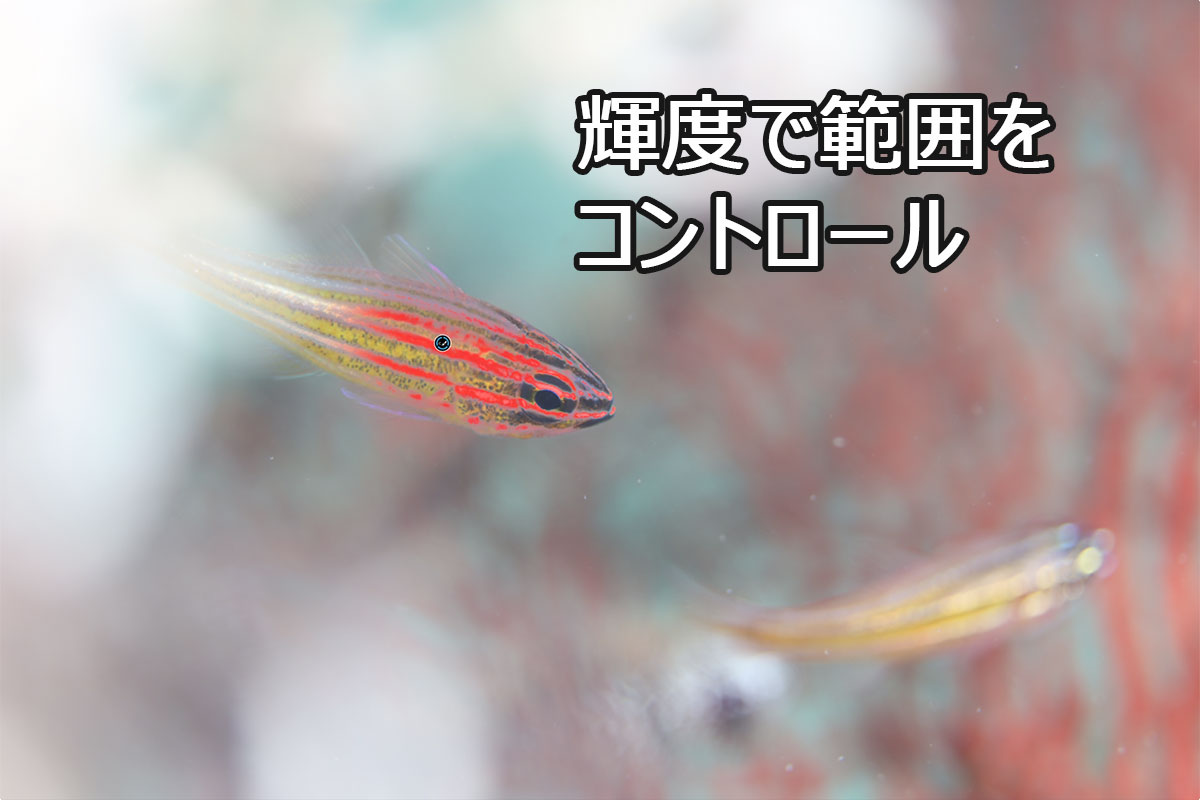
魚の白いスジの部分だけがきれいに選択できました。
余計に選ばれた部分は、マイナスブラシで消すこともできます。
自動選択した後に細かく調整できるのがうれしい
AIマスクをスポイトで微調整できる
AIマスクにU Pointが使えるようになりました。
U Pointというのは、彩度、輝度などで選択範囲を限定するPhotoLab独自の機能です。
AIで大まかに選んだ後、スポイトや輝度で範囲を指定できます。
手作業で調整する必要がありません。
実際にやったときの画面を紹介します。
まずはAIマスクで大まかに選択した状態がこちら。
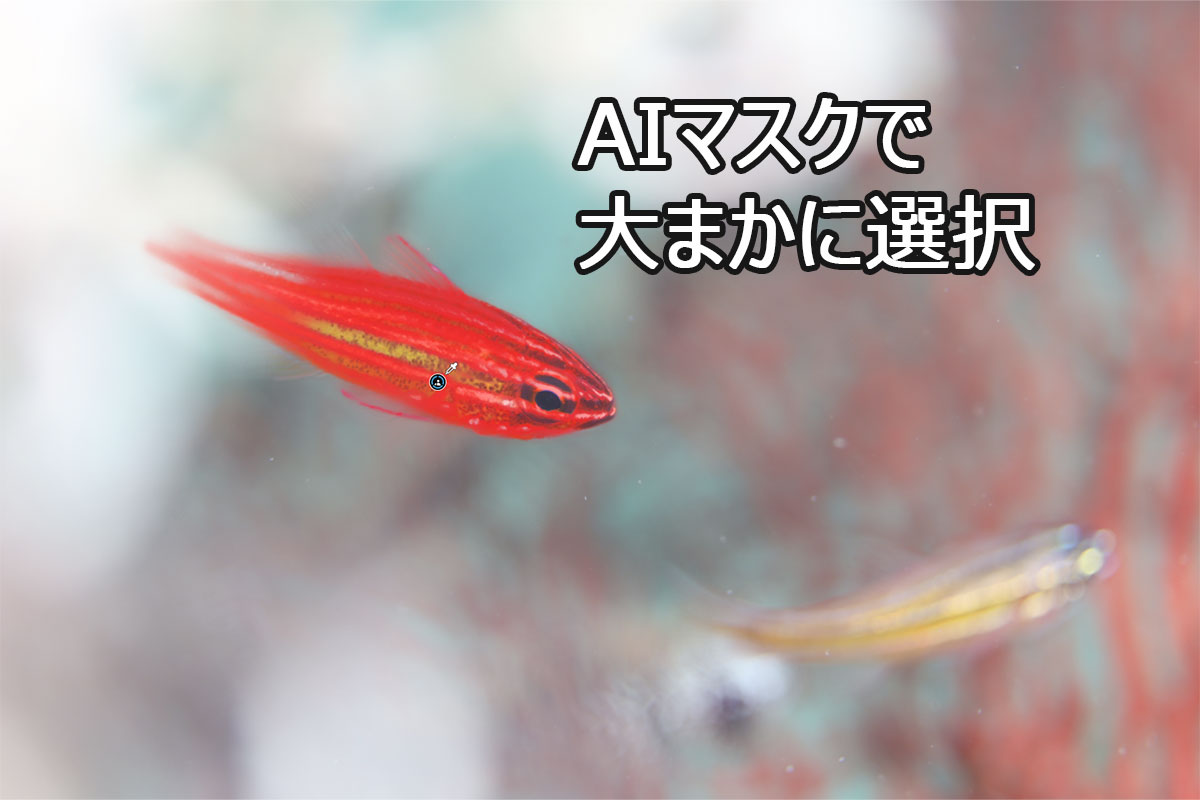
スポイトと輝度で範囲を調整しました。
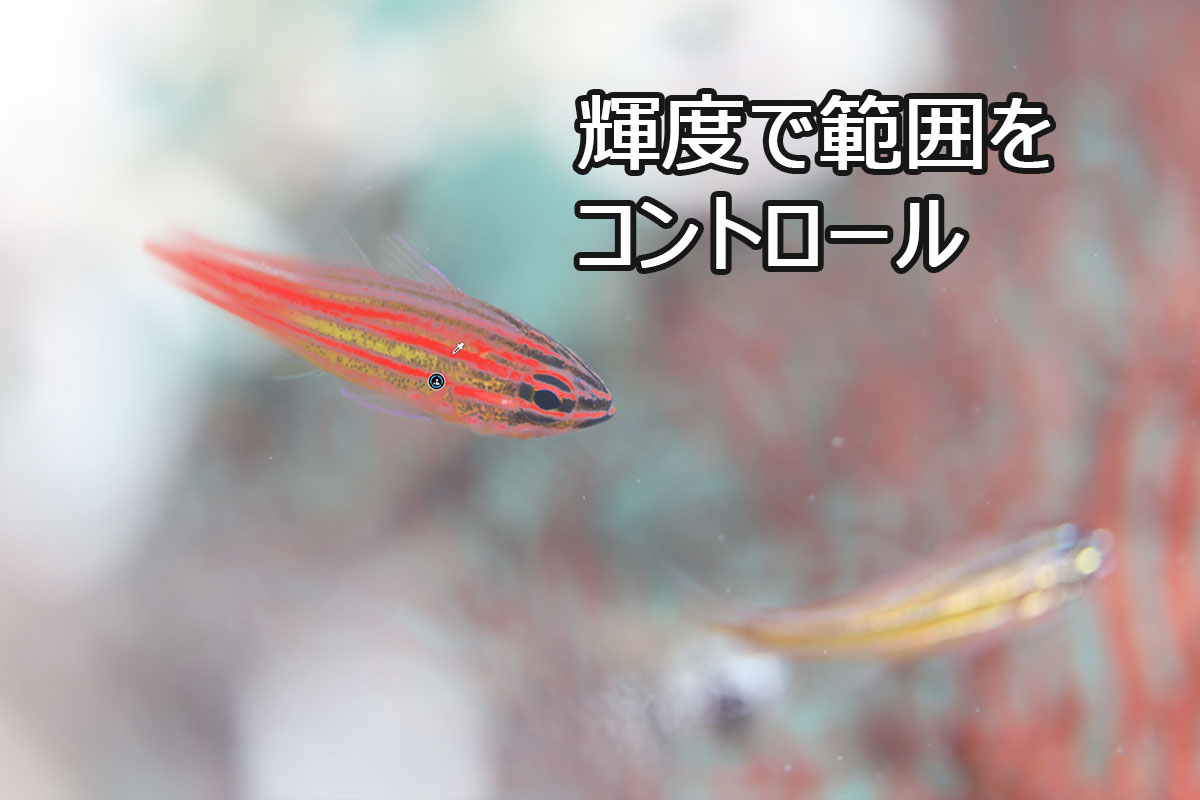
魚の白いスジの部分だけがきれいに選択できました。
このように、AIで大まかに選んだ後に、自分が本当に選択したい箇所に限定することができます。
この機能は初期状態ではオフです。
必要なときにマスクオプションから選びます。
AIマスクの基本的な使い方は、こちらの記事で紹介しています。
>>【PhotoLab】AIマスクの使い方。微調整もできて思い通りの部分補正が簡単に
公式サイト:dxo.comクーポンコードはこちら。「コピーする」を使うと便利です。
カラーグレーディング
色作りの専用ツールが新しく入りました。
カラーグレーディングとは?
明るい部分と暗い部分に、それぞれ別の色をのせて雰囲気を作る手法。
映画のような色調に仕上げたいときに使う。
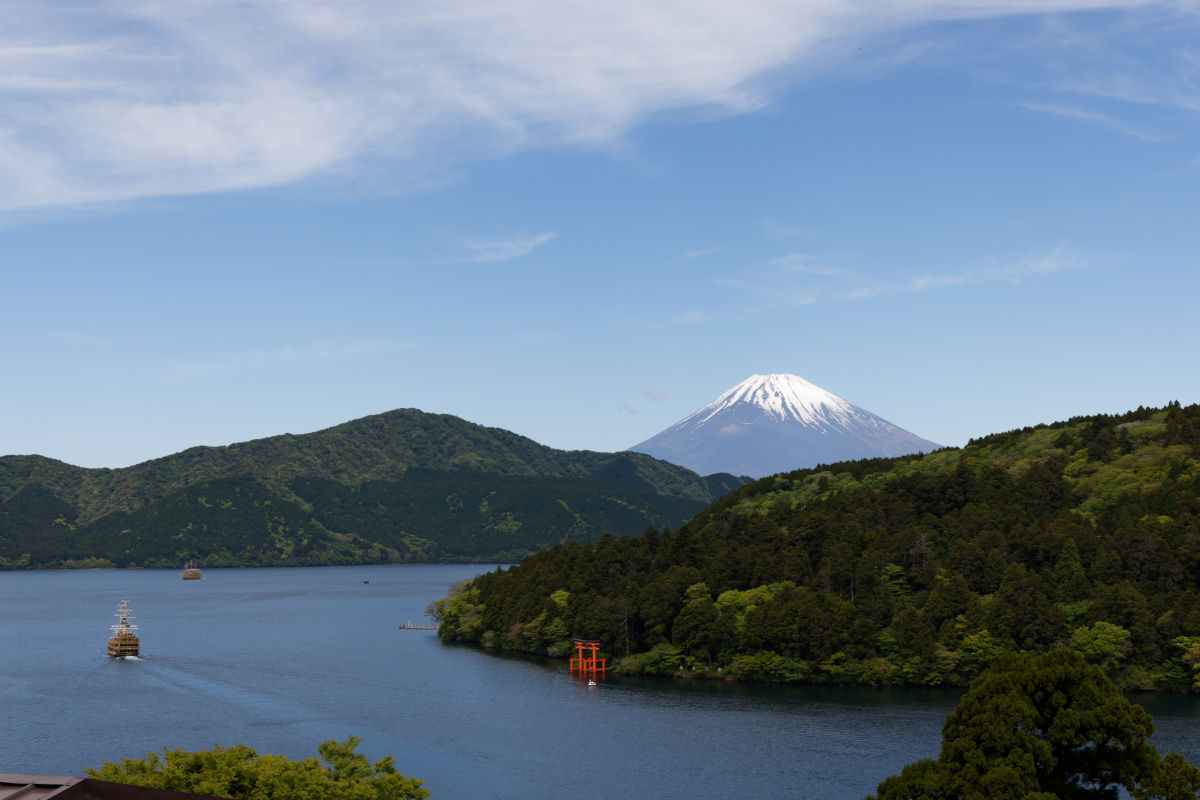
実際の写真を見るとイメージしやすいと思います。
左が元の写真、右がカラーグレーディングで雰囲気を変えた写真です。
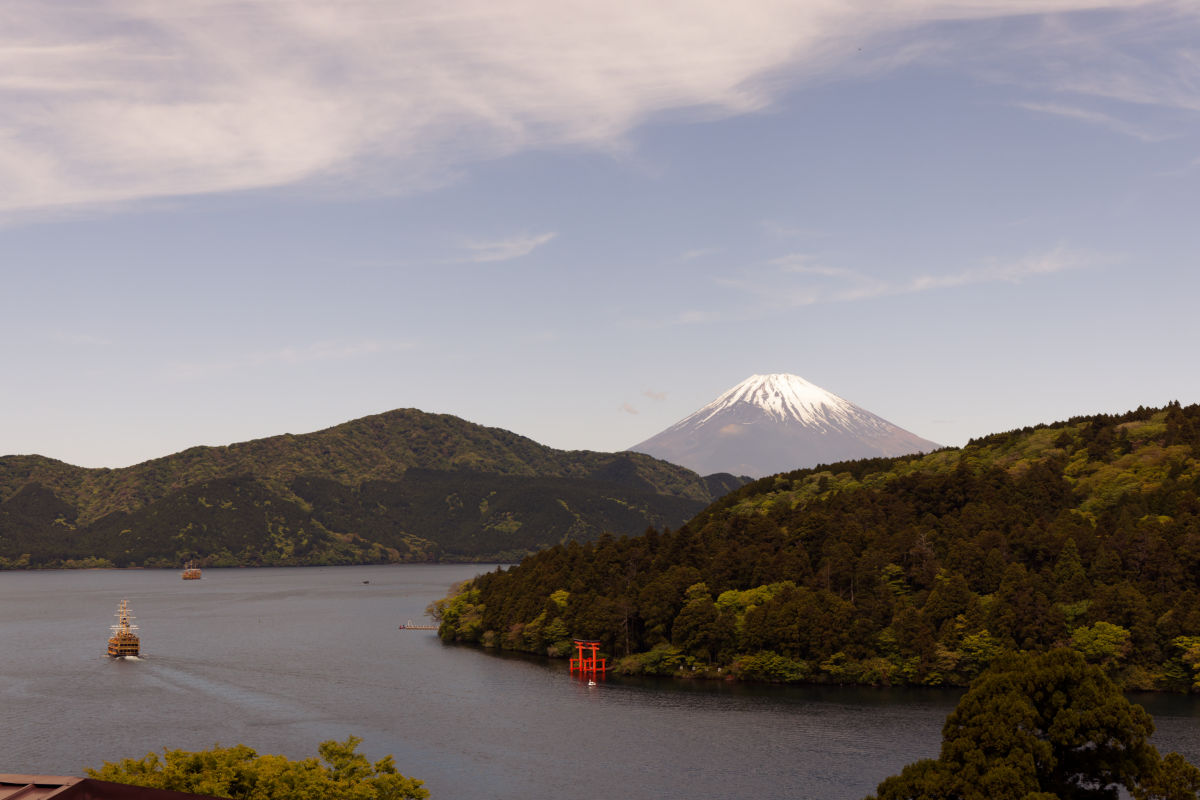
この後、次の順番で説明します。
- HSLとカラーグレーディングの違い
- PhotoLab10は異なる階調を1つのホイールで調整
- プリセットの保存
HSLのカラーホイールとの違い
今までも「色を変えるホイール」はあったような……
こう感じる人もいると思います。
今まであったのは、「HSLのカラーホイール」です。
今回は「カラーグレーディング」です。
次のような違いがあります。
HSL:特定の色を変える
カラーグレーディング:全体の雰囲気を変える
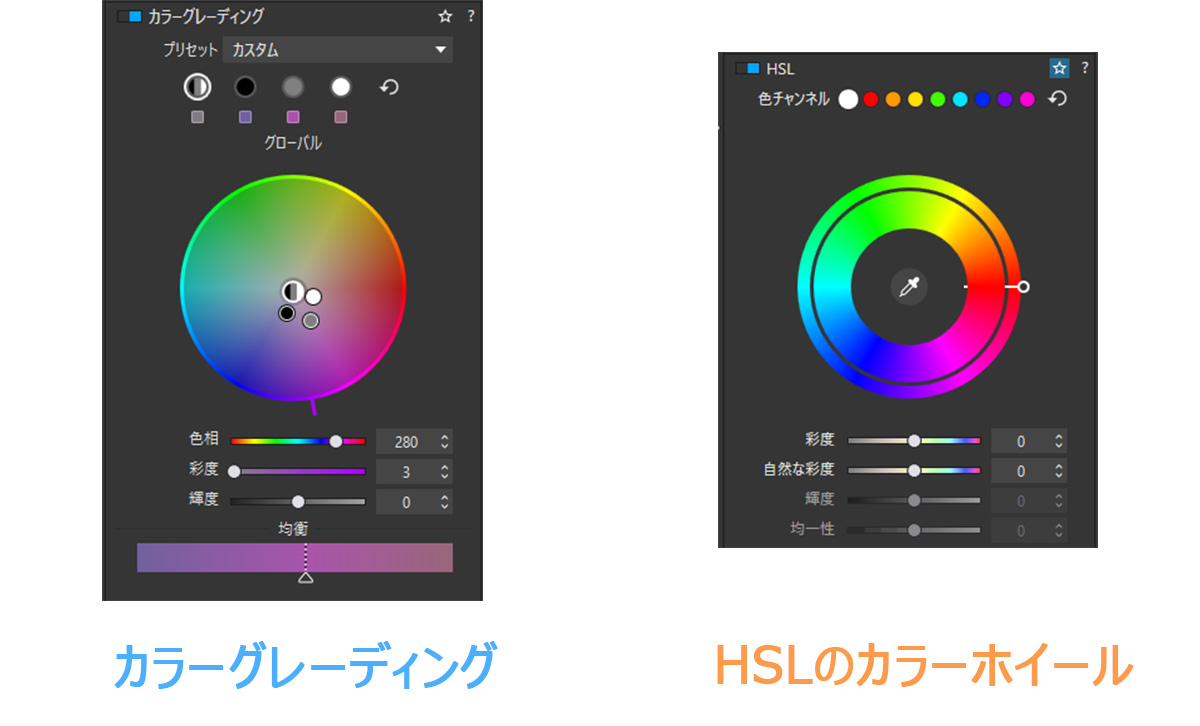
「HSLで特定の色を変える」とはどういうことか、実際の写真をお見せします。
オレンジ色を赤に変更してみました。
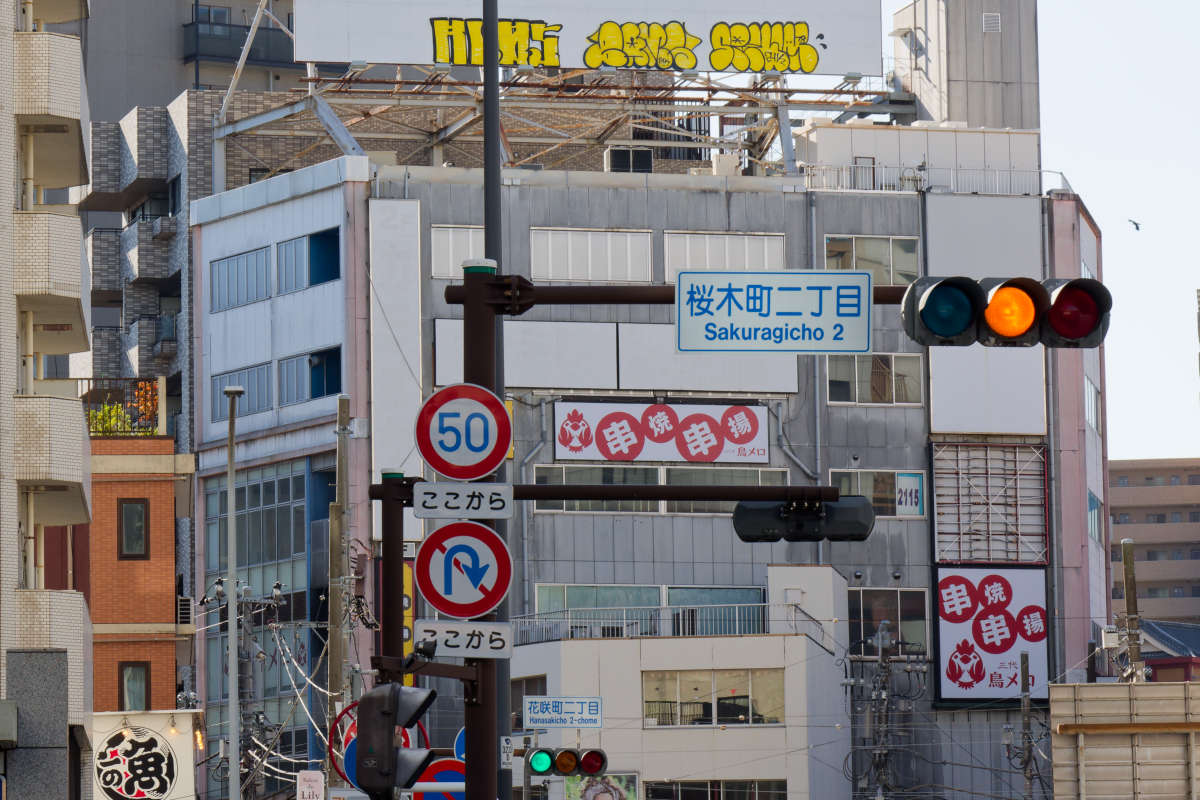
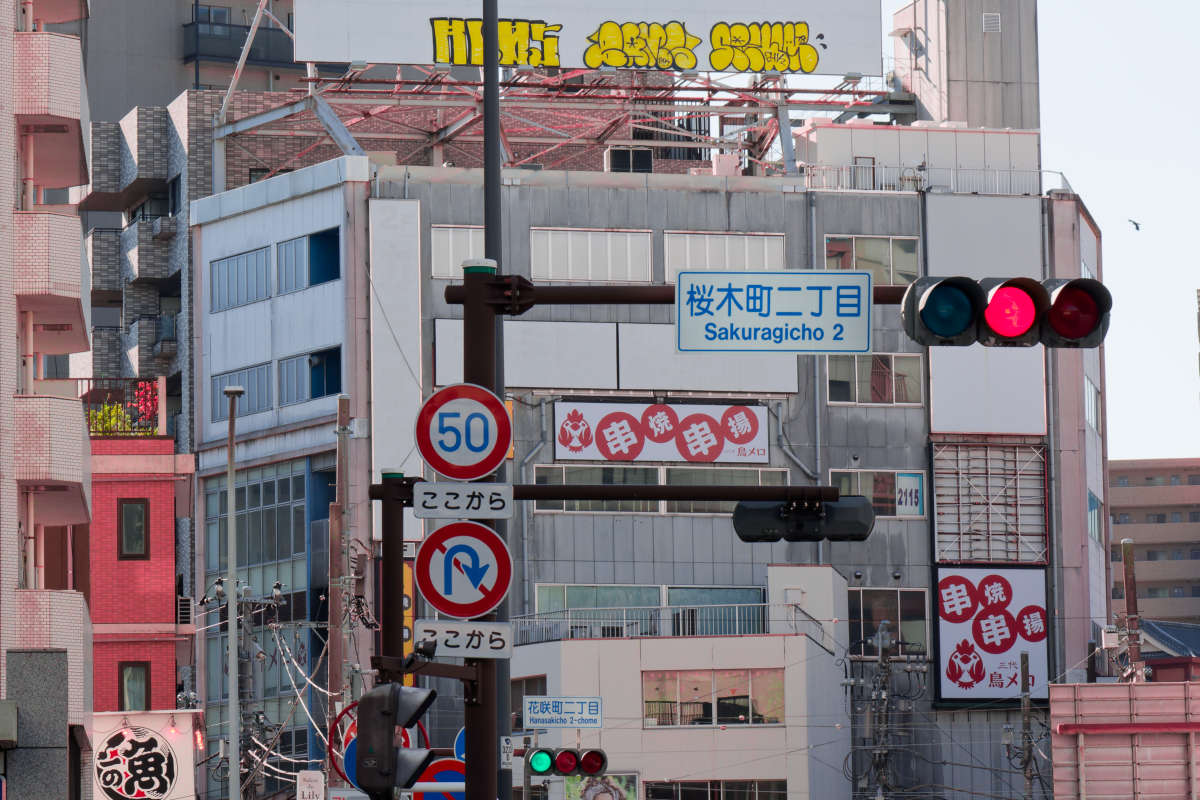
全体の雰囲気は変わらず、黄色信号(オレンジ色)が赤色に変わりました。
よく見ると、左側のビルもオレンジから赤に変わっています。
「HSLは特定の色、カラーグレーディングは全体の雰囲気を変える」と覚えましょう
シャドウ、ハイライトなど異なる階調を1つのホイールで調整
PhotoLab 10のカラーグレーディングは、ホイールが1つです。
Lgihtroomのように複数のホイールを使い分ける必要がありません。
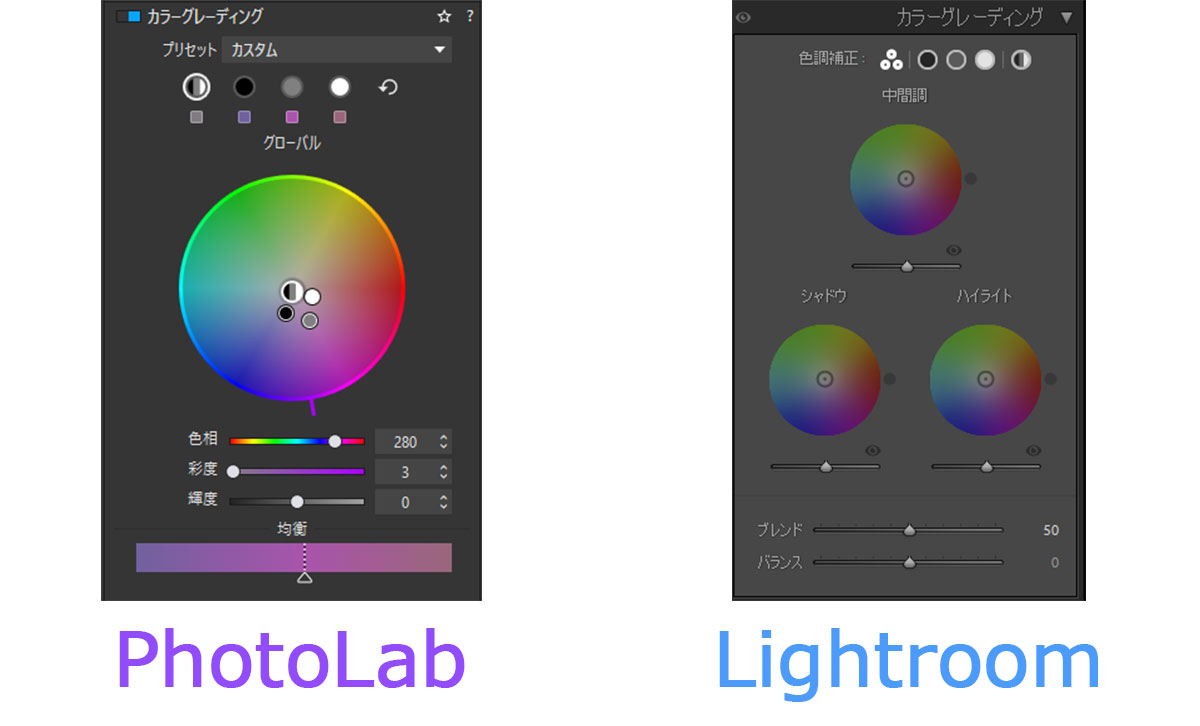
シャドウ、中間調、ハイライトと全体、それぞれの階調を示す「点」を動かして調整します。
点は複数まとめて動かせます(Windowsの場合はCtrlキーを押しながらクリックで複数選択)。
階調どうしの色の関係を保ったまま、雰囲気だけ変えられます。
ホイールが1つだから、階調どうしの関係が分かりやすい
プリセットが保存できる
あらかじめ入っているプリセットが豊富で、簡単に雰囲気を変えた写真に仕上げることができます。
カラーグレーディングのプリセットはLightroomにはない機能です。
さらに、自分で作った色をプリセットとして保存できます。
気に入った雰囲気の色を保存しておけば、他の写真でもすぐ使えます
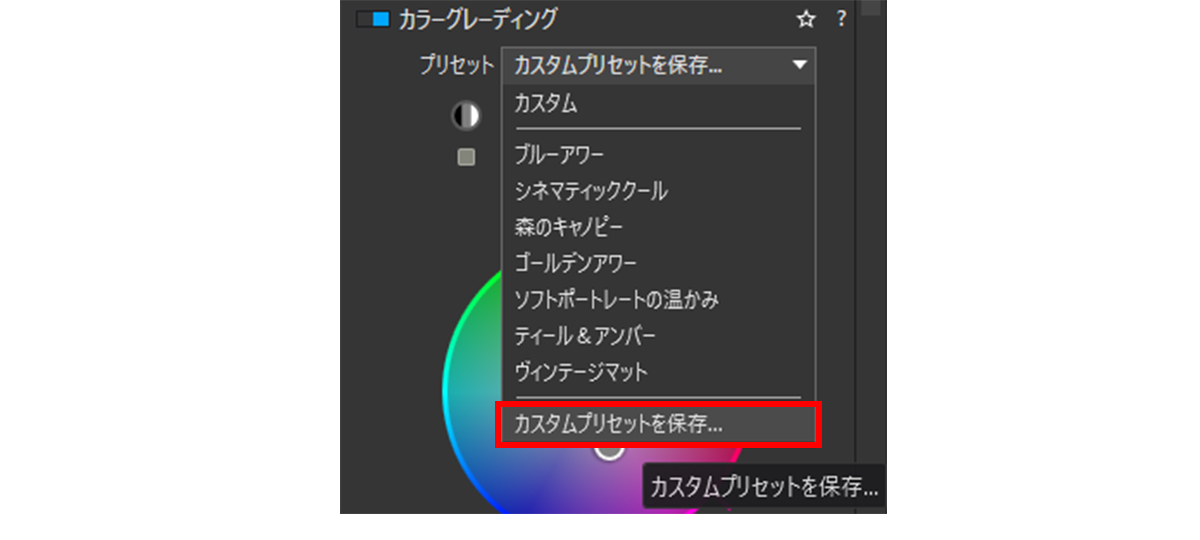
プリセットを使えば、他の写真と雰囲気を合わせられて便利
クーポンコードはこちら。「コピーする」を使うと便利です。
ワークフローの改善
作業の流れをよくする改善も入りました。
撮影時のクロップを維持
カメラ側で設定したアスペクト比が、そのまま反映されます。
これまでRAWを開くと、4:3や3:2など、フルサイズに戻っていました。
スクエア(1:1)で撮っても、構図を作り直す必要があったわけです。
PhotoLab 10では「撮影時のクロップ」で読み込まれます。
撮ったときの構図のまま現像を始められるのです。
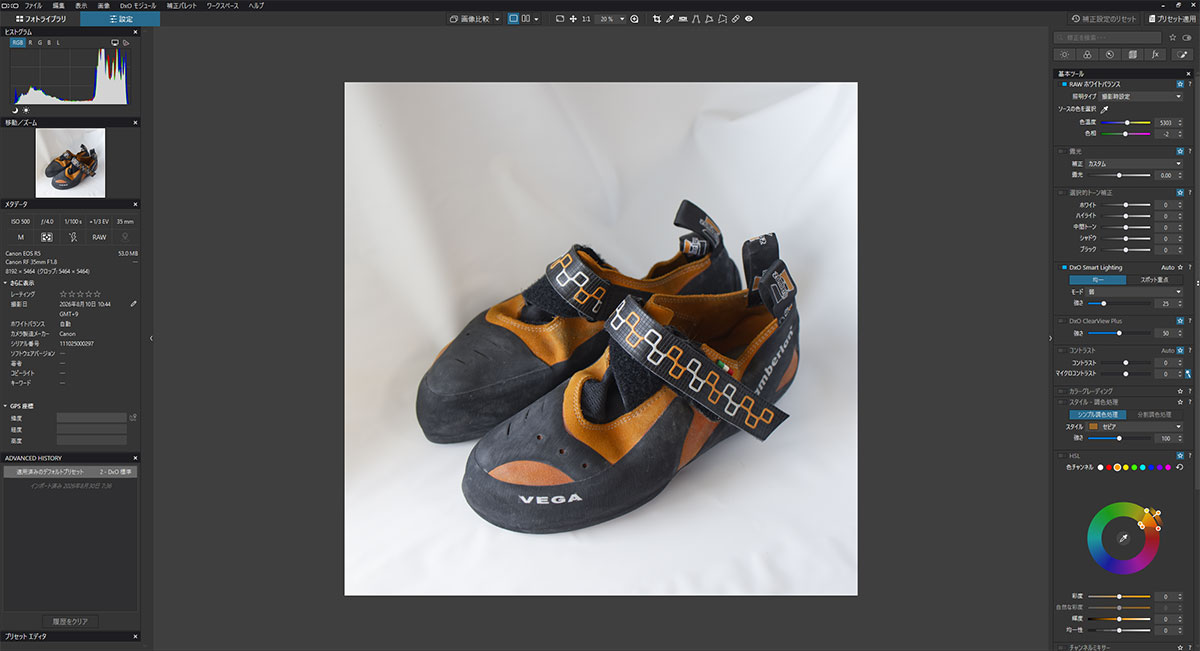
もちろん、RAWデータはフルサイズで保存されているので、簡単に戻せます。
スクエアでよく撮影する人にはうれしい変更ですね。
メルカリ用の写真に超便利
ライブラリでヒストグラム調整
ライブラリの中で、そのままシャドウ、ハイライトなどの明るさを調整できます。
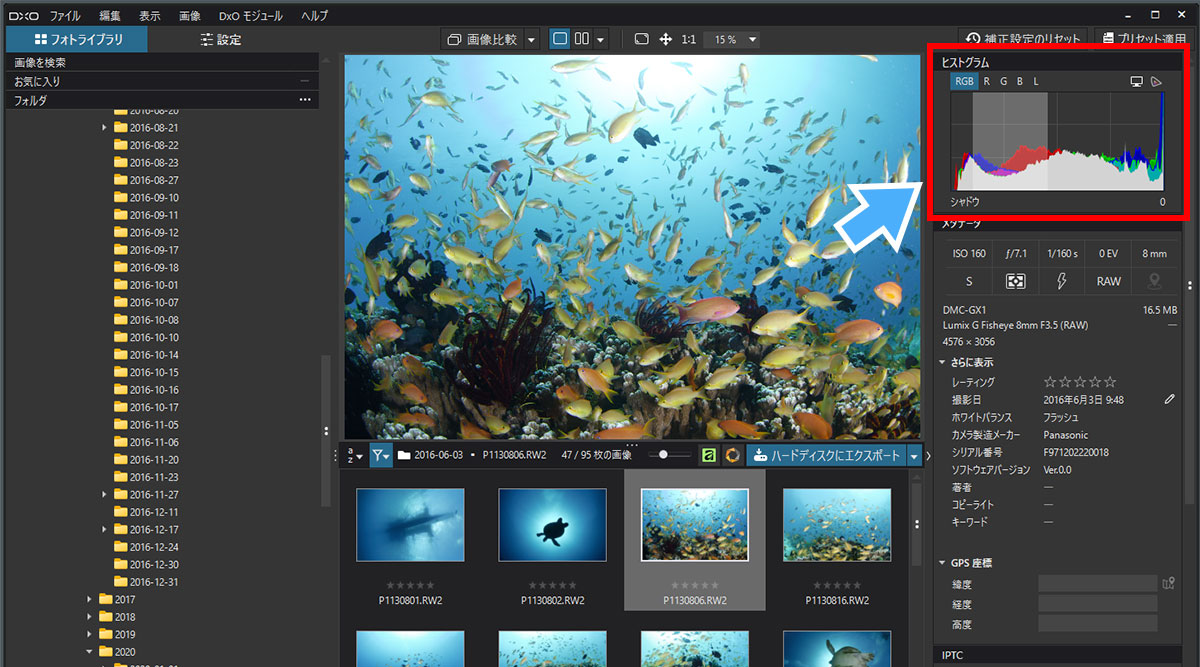
これまでは編集タブに移動する必要がありました。
写真を選別しながら、気になった1枚をその場で整えられます。
Affinityと連携で文字入れも簡単
Affinitiyというのは、無料で使えるPhotoshopのようなソフトです。
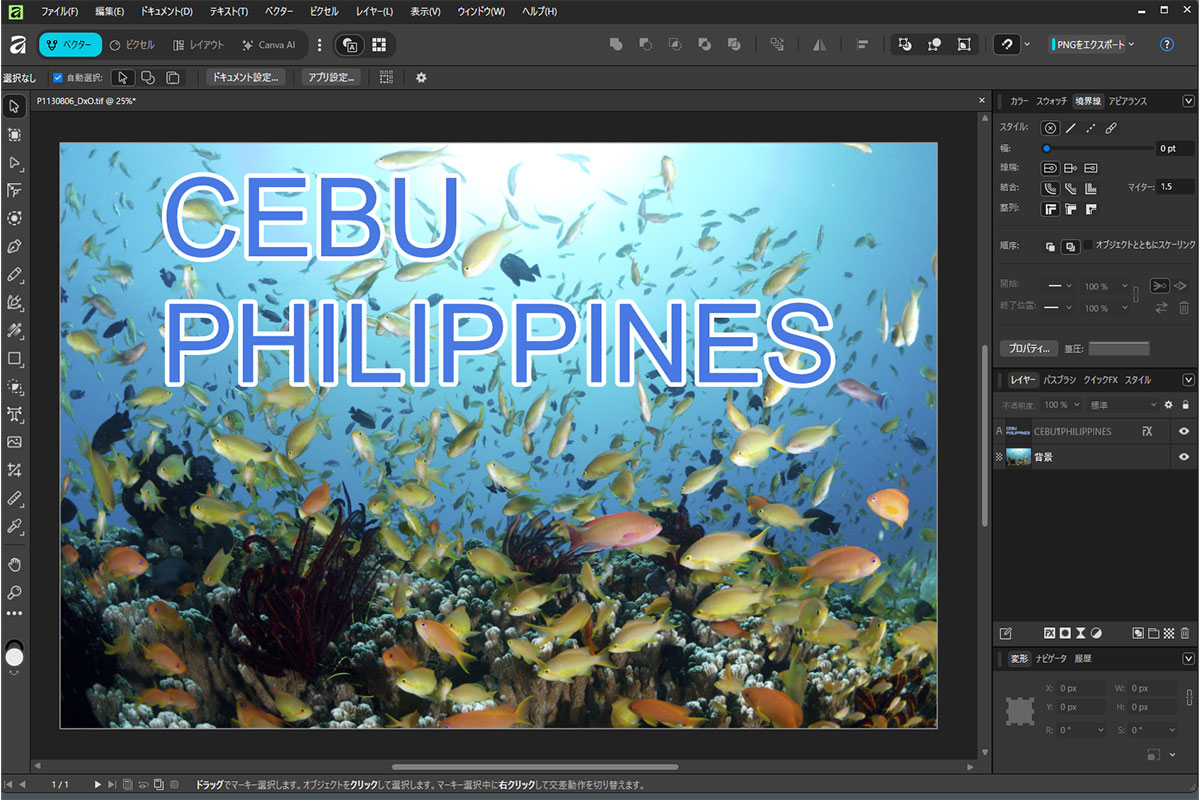
RAW現像ソフトではできない文字入れなどができます。
書き出しボタンの隣に、Affinityへ送るボタンが増えたことで、連携が簡単になりました。
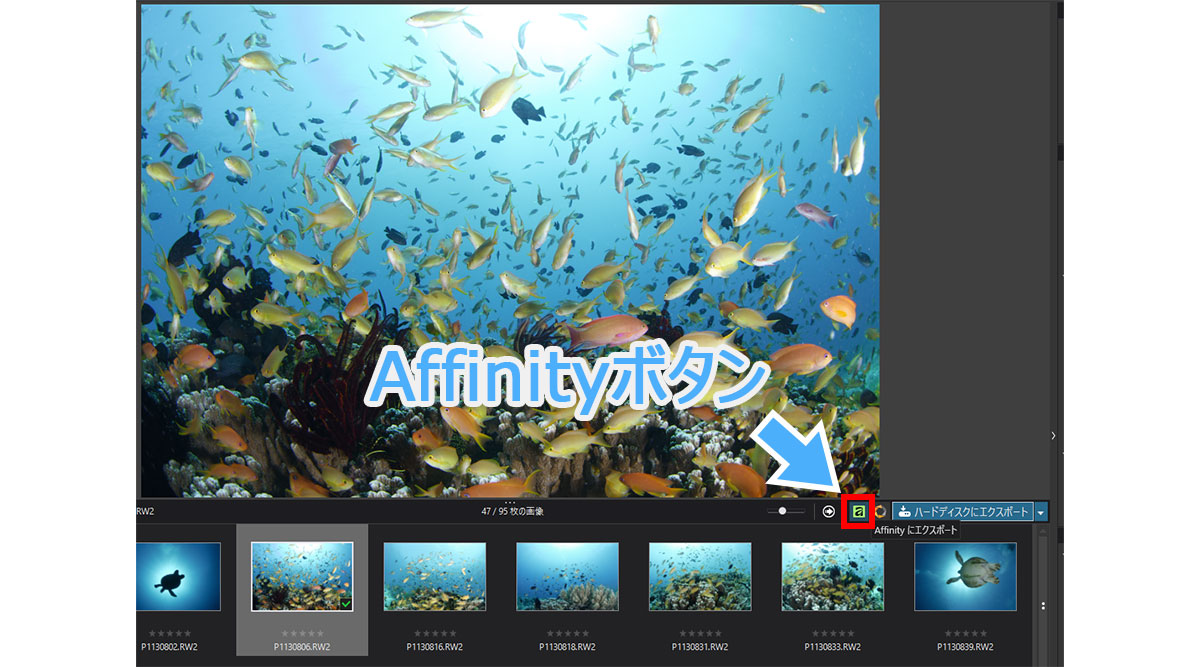
PhotoLabで現像した写真を、そのままAffinityで開けます。
文字入れや合成といった作業に進めます。
下のバーに追加できるアプリは、Affinityだけではありません。
メールアプリやメモアプリも登録できる作りです。
Lightroom ⇔ Photoshop の往復編集みたいに使える?
答えは「NO」です。
送るときに形式とサイズを選ぶので、実質は書き出しの片道連携です。
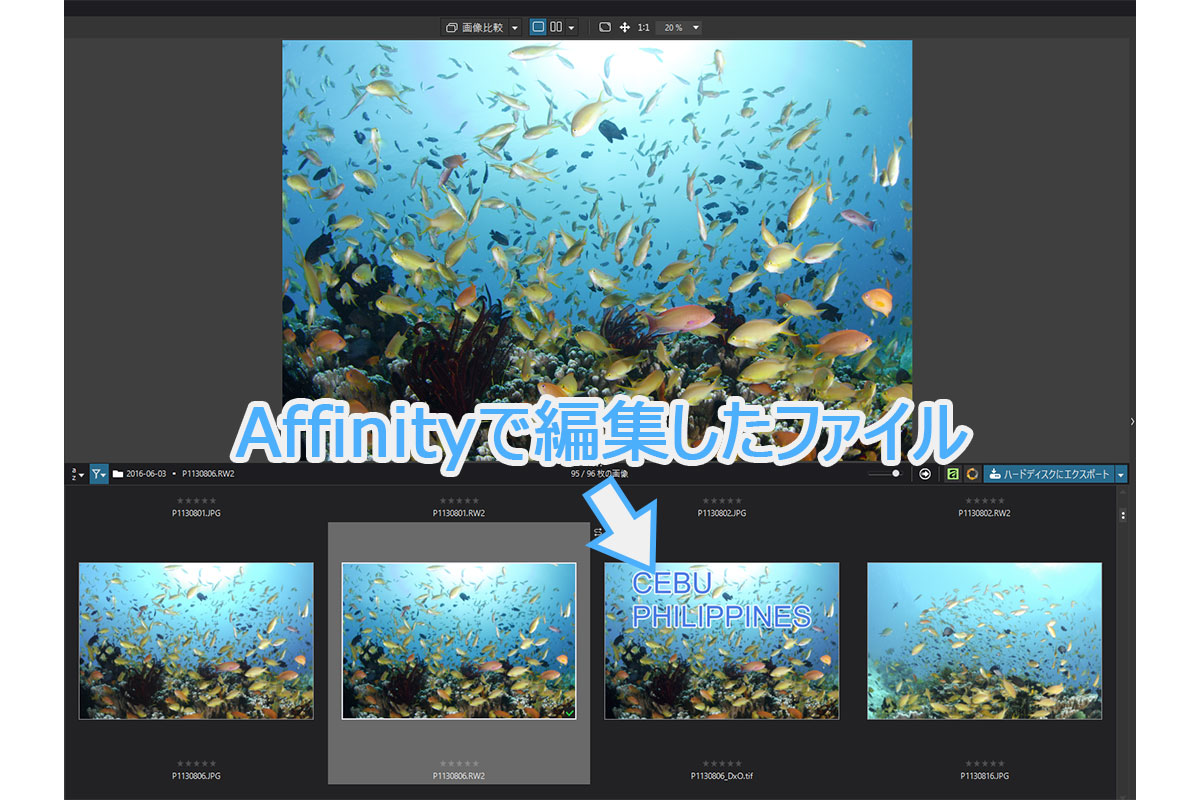
Affinityで保存すると、元の写真の隣に別ファイルとして並びます。
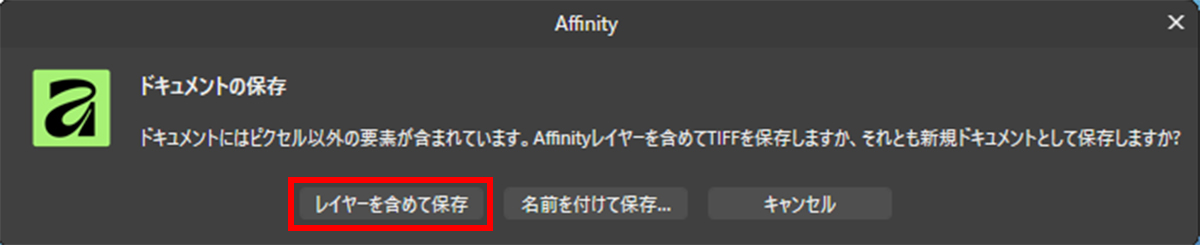
Affinityで保存するときにTIFF形式で「レイヤーを含めて保存」を選択すれば、Affinityで開いて編集を続けることはできます。
しかし、TIFFのファイルをもう一度PhotoLabから開くと、別のファイルとして作られてしまうのです。PhotoLabからの操作としては一方通行です。
DxOも「連携の第一歩」と説明しています。
今後のバージョンで強化される予定です。
AIがセンサーのゴミを自動で除去
センサーに付いたゴミを、自動で見つけて消してくれます。
PureRAWに入っていた機能が、PhotoLabにも採用されました。
感度スライダーで検出の強さを決めて、まとめて適用できます。
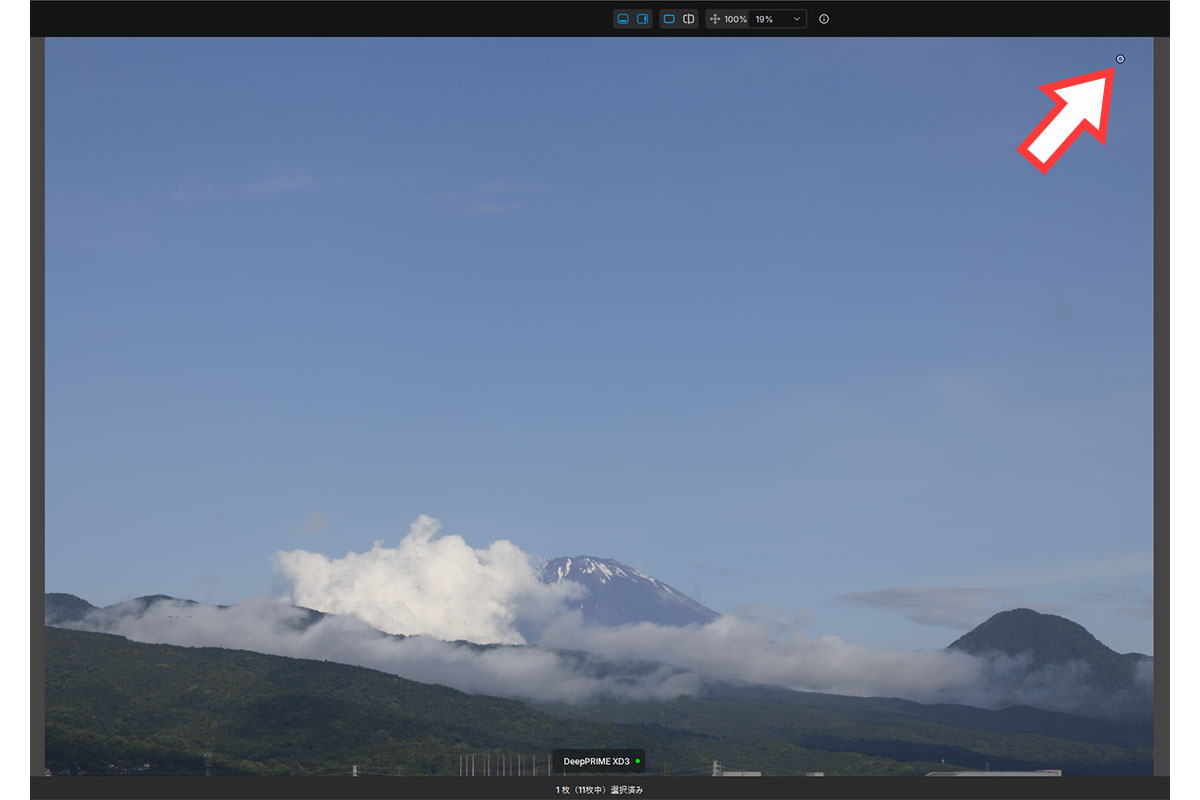
同じカメラ・レンズで、同じ日に撮った写真は、ゴミの位置も同じです。
バッチ処理でまとめて消せるので、時間の節約になります。
DxOは「生成AIではない」と明言しています。
ゴミの周囲を解析して、そこにあるべき絵に置き換える処理です。
センサーゴミの除去機能について詳しく知りたい方はこちらの記事をご覧ください。
公式サイト:dxo.comクーポンコードはこちら。「コピーする」を使うと便利です。
PhotoLab 10を買うべき人・見送っていい人
新機能の内容から、PhtoLab 10を買う価値があるのはどんな人か紹介します。
買う価値がある人
深度マスクとコントロールブラシは、作業時間の大幅短縮になります。
部分補正をよく使う人は買う価値があるでしょう。
また、PhotoLab 7以前のバージョンを使っている人は買い替えの良いタイミングです。今回の変更で、他のRAW現像ソフトと比べても最高レベルの完成度になりました。
公式サイト:dxo.comクーポンコードはこちら。「コピーする」を使うと便利です。
見送っていい人
次にあてはまる人は、急ぐ必要がありません。
- ノイズ除去とレンズ補正しか使っていない
- 部分補正はほとんど触らない
- PhotoLab 9で不満がない
PhotoLabは買い切り版というのもメリットの1つなので、無理に最新版を買う必要はありません。
コスパを考えると2年に1回くらいがおすすめです。
よくある質問
深度マスクは、古いカメラのRAWでも使えますか?
使えます。AIが写真から深度を推定するので、カメラ側の対応は不要です。
ノイズ除去は良くなりましたか?
変わっていません。新しいエンジンの発表はなく、DeepPRIMEは据え置きです。
PhotoLab 7から、アップグレード価格で買えますか?
買えません。アップグレード価格の対象は8と9のみで、7以前は新規と同じ価格になります。
サブスクではなく買い切りですか?
買い切りです。一度買えば、次のバージョンが出ても使い続けられます。
【まとめ】PhotoLab 10で部分補正(マスク)が大幅に改善
PhotoLab 10の新機能について紹介しました。
今回は部分補正の改善が多いので、手作業のマスクに時間を取られていた人ほど、効果を感じられるはずです。
面倒な作業をせずに思い通りのマスクが作れるのです。そして、想いを込めた「作品作り」に集中できるようになります。
当サイト限定の20% OFFクーポンでお得に買えます。クーポンは「MATSUDXO26」です。
公式サイト:dxo.comクーポンコードはこちら。「コピーする」を使うと便利です。
他のRAW現像ソフトと迷っている方は、こちらもどうぞ。