高精度な画像生成AIのNano Banana Pro。
Photoshopユーザーなら「標準クレジットで使えないの?」と一度は考えますよね。
- PhotoshopプランでNano Banana Proは使える?
- 1日何回まで使える?
- 標準クレジットが減らないけど使い道ある?
- 標準クレジットとプレミアムクレジットの違いが分からない
PhotoshopでNano Banana Proを使うときによくある疑問です。
実は、PhotoshopプランでNano Banana Proを使う場合は数回しか使えません。
そこで、この記事ではPhotoshopユーザーがNano Banana Proを安く使う方法を紹介します。
1ヶ月だけという使い方もできるので、一時的に必要という方にも最適です。
また、余ってしまいがちな標準クレジットの使い道も紹介。
この記事を読めば、Photoshopプランのメリットを最大限活用して、画像生成AIを使いこなすことができます。
必要な分だけ使って、スマートな画像生成AIライフを楽しみましょう。
Contents
PhotoshopでNano Banana Proは使える?【結論と制限】
結論から言うと、PhotoshopプランでNano Banana Proは使えます。
ただし、1か月に2回程度という回数制限があります。
これは「無料のお試し」という位置づけで提供されているからです。
Photoshopで使う方法
PhotoshopでNano Banana Proを使う方法を簡単に説明します。
Photoshopで起動して新規作成したら、メニューバーから
範囲選択 ⇒ すべてを選択
を選びましょう。
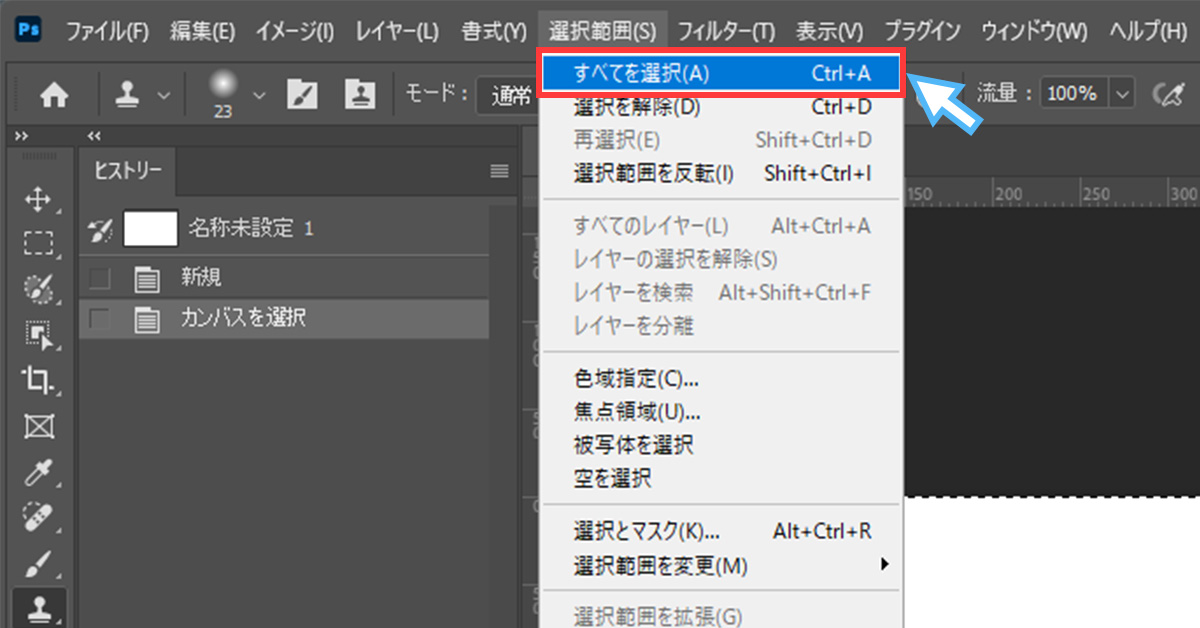
範囲選択をすると下の画像のようなバーが出るので「生成塗りつぶし」をクリックします。

下の画像の赤枠部分をクリックして、モデルを選択します。

パートナーモデルの中から「Gemini 3(Nano Banana Pro 搭載)」を選択しましょう。
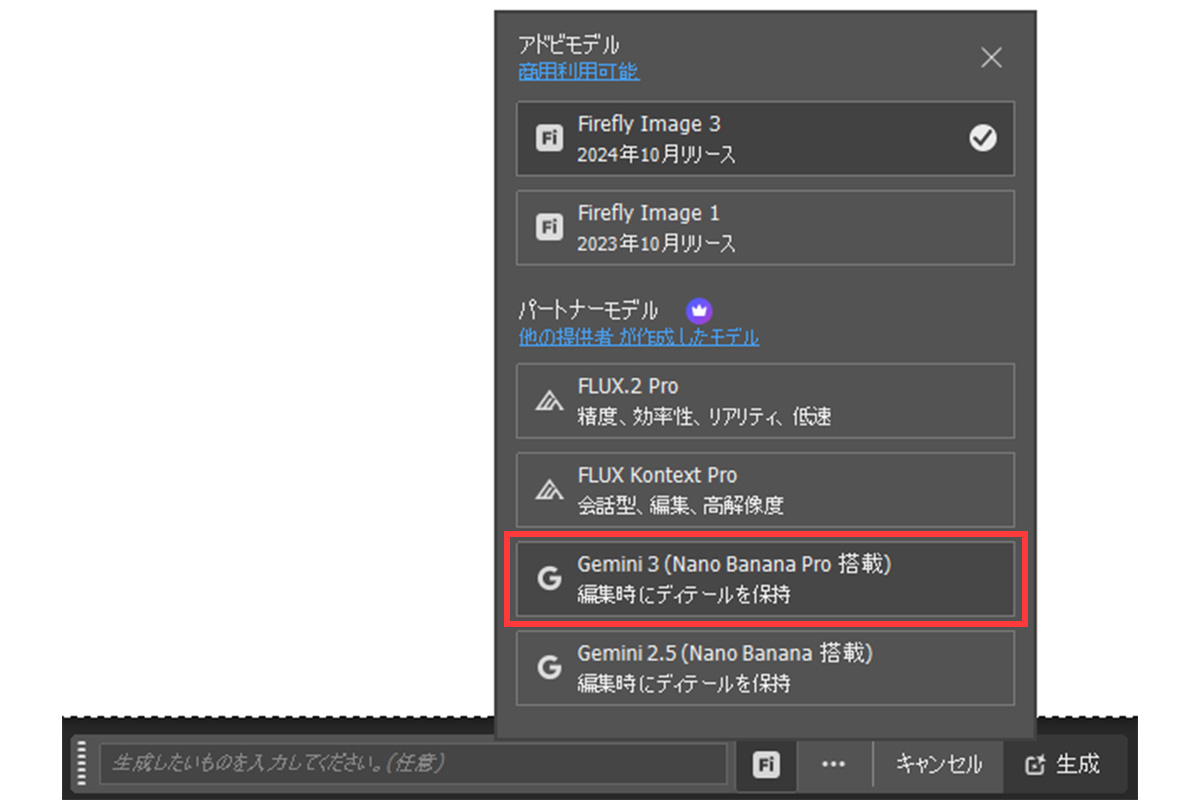
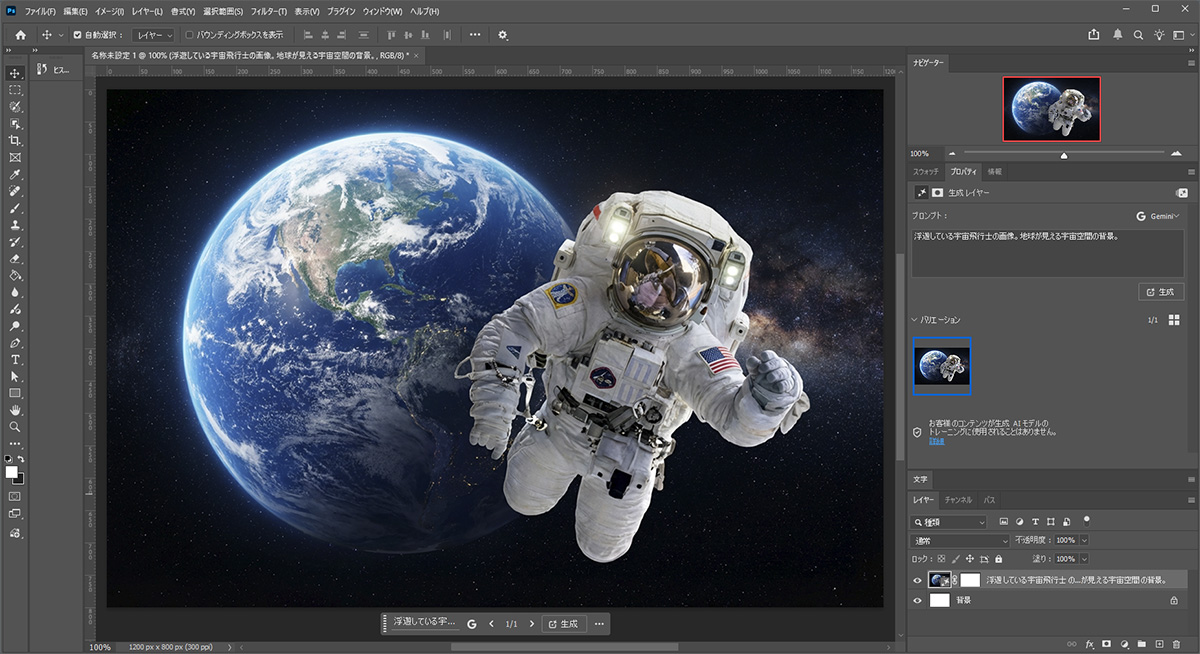
あとは、生成したい画像を文章で入力して、「生成」をクリックするだけです。

このように、Nano Banana Proで画像が生成されます。
Nano Banana Proを使える回数(Photoshopの標準クレジットが使えない)
Nano Banana Proが使える回数は、1か月に2回程度です。
Nano Banana Pro以外にも、「パートナーモデル」に含まれるものは回数制限があります。
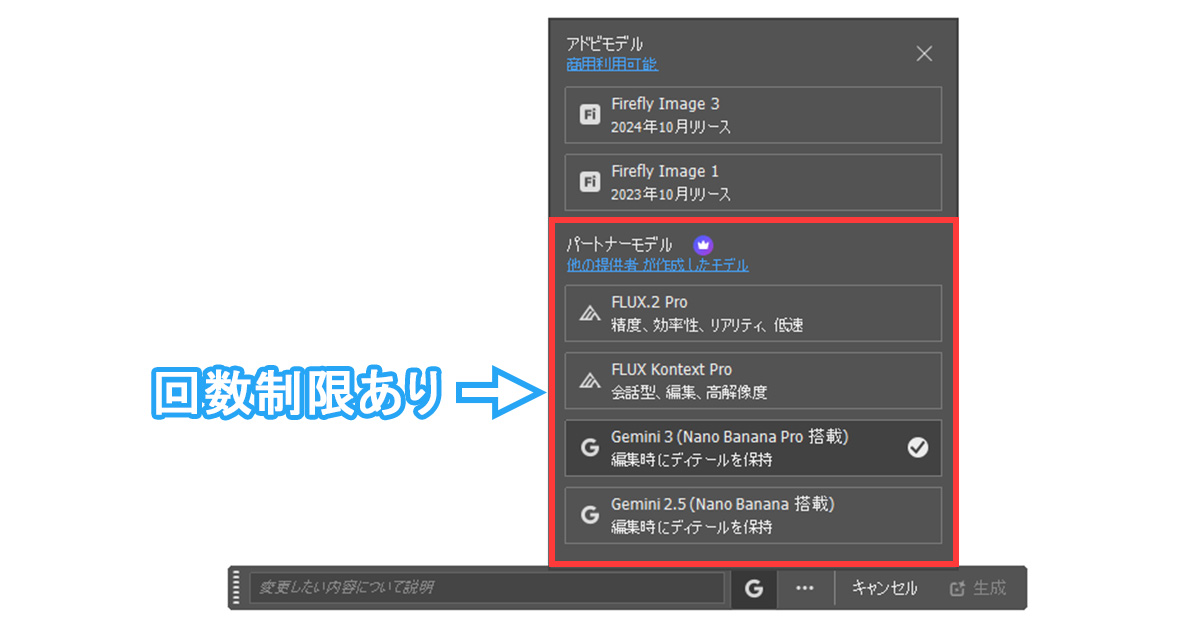
使える回数はモデルによって違いますが、1か月に2回程度のモデルが多いです。

王冠マークが付いているモデルは回数制限ありと覚えるといいですよ
PhotoshopでNano Banana Proを使ってもクレジットは減りません。
つまり、Photoshopプランで付与される標準クレジットを使えないということです。
各AIモデルごとの「標準クレジット消費の有無」と「回数制限」をまとめた表がこちら。
| 標準クレジット消費 | 回数制限 | |
|---|---|---|
| Firefly Image 3 | あり | なし |
| Firefly Image 1 | あり | なし |
| Nano Banana Pro | なし | あり |
| Nano Banana | なし | あり |
| FLUX.2 PRO | なし | あり |
| FLUX Kontext Pro | なし | あり |
Fireflyによる画像生成は、標準クレジットを消費し、クレジットがある限り回数制限なく使えます。
一方、王冠を付けた機能はクレジットは使わず、1か月に数回という回数制限があります。
これは、プレミアム機能のお試しという位置づけだからです。
PhotoshopユーザーがNano Banana Proを使う最適な方法
実は、PhotoshopでNano Banana Proを使うより、Web版 Fireflyの方がオススメです。
その理由がこちら。
使えるAIモデルをまとめた表がこちら。
| AIモデル | Photoshop | Firefly |
|---|---|---|
| Firefly Image 5 | ||
| Firefly Image 4Ultra | ||
| Firefly Image 4 | ||
| Firefly Image 3 | ||
| GPT Image 1.5 | ||
| Nano Banana Pro | ||
| Nano Banana | ||
| FLUX.2 PRO | ||
| Imagen 4 | ||
| FLUX.1 Kontext | ||
| GPT Image 1 | ||
| FLUX1.1 PRO Ultra Raw | ||
| FLUX1.1 PRO Ultra | ||
| Ideogram 3.0 | ||
| FLUX.1 Kontext PRO | ||
| FLUX1.1 PRO | ||
| Runway Gen-4 Image | ||
| Image 3 |
Photoshopは種類が少ないですよね。Adobe製のFireflyもImage 3までしかサポートされておらず、最新のImage 5は使えません。
PhotoshopユーザーならAdobeアカウントを持っているので、簡単にWeb版Fireflyが使えます。
ぜひ、Web版Fireflyを使いましょう。
Web版Fireflyの使い方
Web版FireflyでNano Banana Proを使う方法は次のとおりです。
- Adobeアカウントにログイン
- Fireflyを選択
- Nano Banana Proを選択
- プロンプトを入力
- 「生成」をクリック
順番に紹介します。
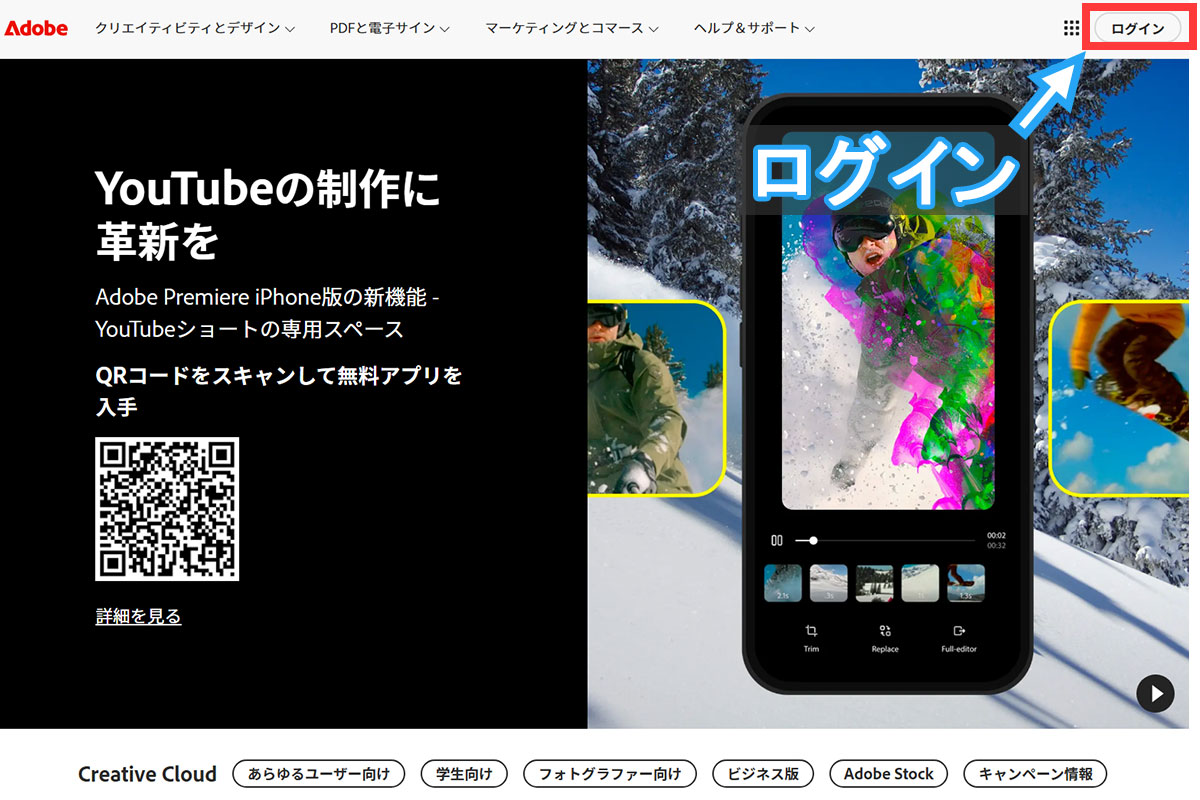
1.Adobeアカウントにログイン
こちらから、Adobe公式のトップページに行き、ログインします。
>>Adobe公式:adobe.com
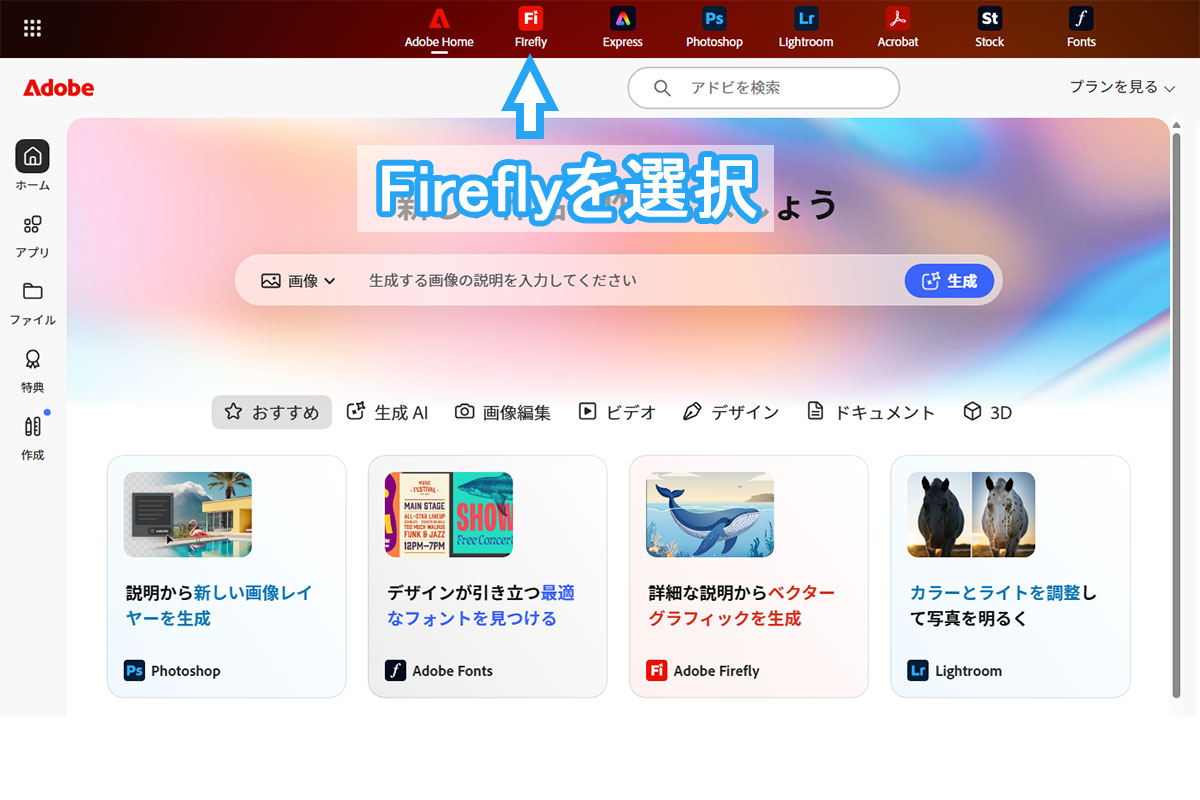
2.Fireflyを選択
ログイン後、アプリ一覧からFireflyを選択してください。
3.Nano Banana Proを選択
AIモデルが設定できるので、「Gemini 3 (w/ Nano Banana Pro)」を選択しましょう。
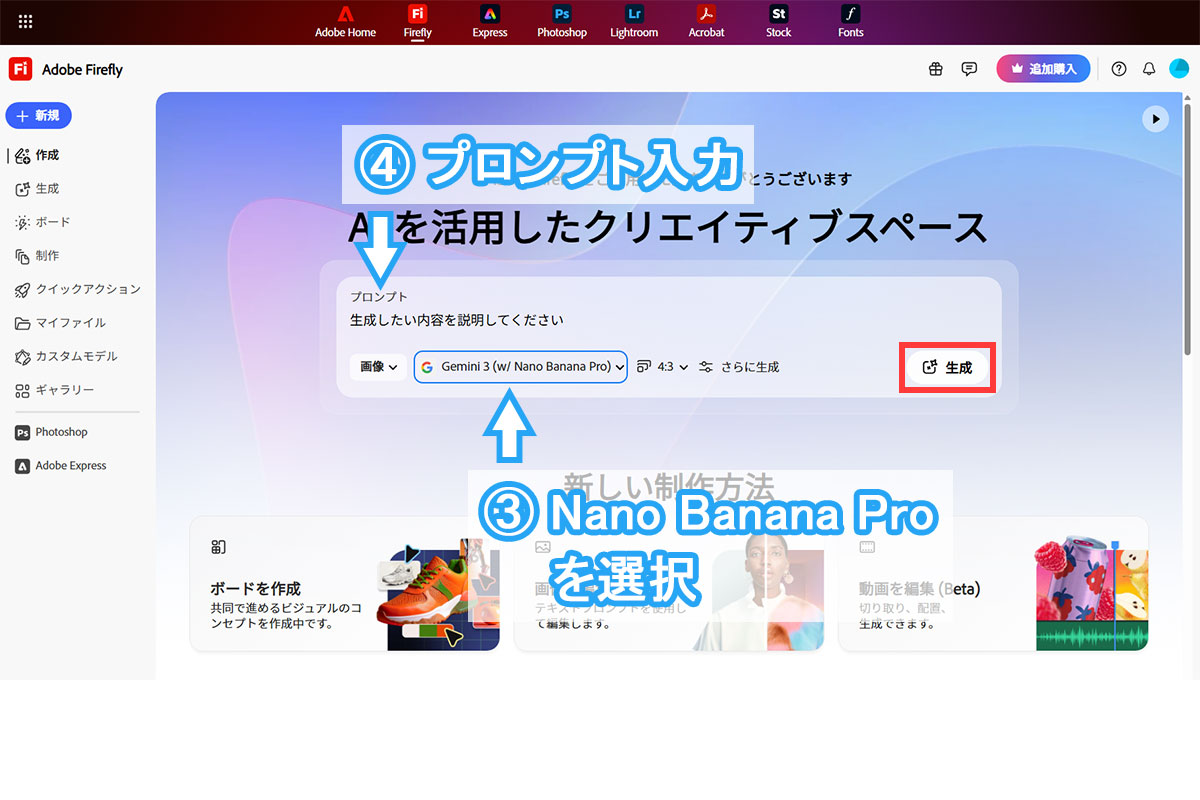
4.プロンプト入力
プロンプトで生成したい画像を指示してください。
5.「生成」をクリック
最後に「生成」をクリックして完了。
このように、すでにAdobeアカウントを持っているPhotoshopユーザーは追加登録なしで利用できます。
登録なしで手軽に使えてうれしい
Fireflyで使う場合も使用回数の制限があります。
月に2回程度で、月が替わるとリセットされます。これでは少ないですよね。
つまり、Photoshopプランだけでは、どの使い方にしても、回数制限があり、実用的な使い方ができません。
その理由は、付与される「クレジットの種類」にあります。
次の章でクレジットの違いについて説明します。
今だけ!無制限AIキャンペーン
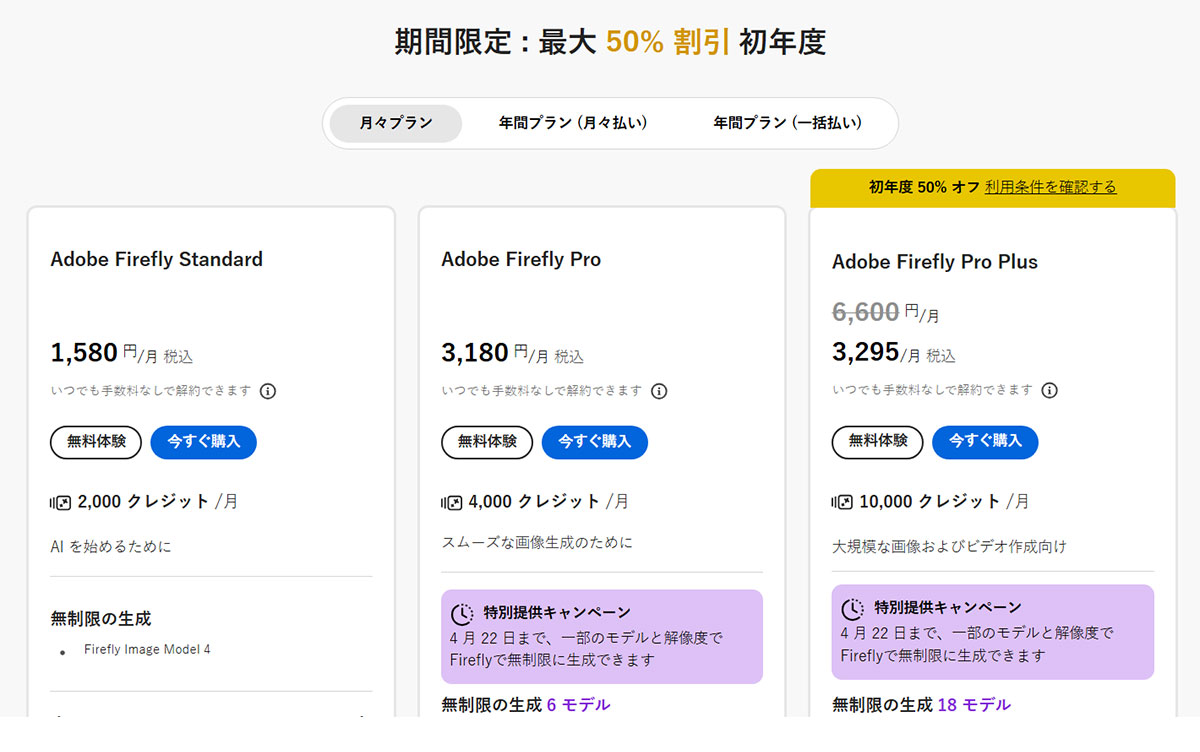
現在、期間限定で無制限にAI生成が使えるキャンペーン中です。
各プランの価格と利用条件がこちら。
| Standard | Pro | Pro Plus | |
|---|---|---|---|
| 月間クレジット数 | 2,000 | 4,000 | 10,000 |
| 生成枚数 (Nano Banana Proの場合) | 50枚 | 無制限 | 無制限 |
| 動画生成 | 20本 | 無制限 | 無制限 |
| 月額料金 | 1,580円 | 3,180円 | 3,295円 (通常の半額) |
今なら「Pro Plus」がオススメ!
Proとほぼ同じ価格で2.5倍のクレジットが使える
この機会にFireflyを始めて、生成AIを使い倒しましょう。
標準クレジットとプレミアムクレジット、Adobe Stockの違い
Adobeには3種類のクレジットがあります。
- 標準クレジット
- プレミアムクレジット
- Adobe Stockクレジット
Photoshopプランで付与されるのは標準クレジットです。
各クレジットで使えるサービスをまとめるとこのようになります。
| 標準 | プレミアム | Adobe Stock | |
|---|---|---|---|
| Nano Banana Pro | |||
| プレミアム生成 (最新のFirefly) | |||
| 標準生成 (少し前のFirefly) | 無制限 | ||
| 有料の画像素材 | |||
| 無料の画像素材 | 枚数制限あり | 枚数制限あり |
標準クレジットは、標準生成と呼ばれる少し前のFireflyモデルにしか使えません。
一方、プレミアムクレジットはすべてのAIモデルに使用できます。
さらに、プレミアムクレジットが付与されるプランでは、標準生成はクレジットを消費せず無制限で使えます。
標準とプレミアムで生成できる画像の違いはこちらをご覧ください
>>Adobe公式:生成クレジットについて
Adobe Stockだけは特殊で、有料の素材には専用のクレジットが必要です。
Stockの中には無料コレクションもあり、1日の上限枚数はあるものの、Adobeアカウントを持っていれば誰でもダウンロードできます。
プレミアムクレジットを入手する方法
Nano Banana Proに使えるプレミアムクレジットを入手する方法は下記の2つだけです。
- Fireflyの有料プランを購入
- Adobe Creative Cloud を購入
| Fireflyスタンダード | Creative Cloud | |
|---|---|---|
| 月間クレジット数 | 2,000 | 4,000 |
| 生成枚数 (Nano Banana Proの場合) | 50枚 | 100枚 |
| 月額料金 | 1,580円 | 9,080円 |
Nano Banana Proを使うだけならFireflyスタンダードがおすすめ
Nano Banana Proは画像1枚で40クレジットを消費します。
その他、各種AI生成に必要なクレジット数はこちらをご覧ください。
>>Adobe公式:クレジット使用量
動画編集のPremiere Proなど、他のソフトも使う場合はCreative Cloudがおすすめです。
Creative Cloudを安く買う方法は、こちらの記事で詳しく説明しています。
>>Creative Cloudを安く買う方法

標準クレジットの使い道
Nano Banana Proなど、最新の生成AIに使えない標準クレジット。
このまま使わないのはもったいないですよね?
そこで、標準クレジットで使える便利な機能を紹介します。
| 消費クレジット | 機能説明 | |
|---|---|---|
| 生成塗りつぶし | 1 | テキストで入力した内容を生成 |
| 生成拡張 | 1 | 写真の範囲を広げる |
| 背景を生成 | 1 | 背景を入れ替える |
生成塗りつぶしは初めに紹介した機能です。
もう一度確認したい方はこちら。
>>Photoshopの生成塗りつぶし
生成塗りつぶし以外の機能を実際に生成した画像で紹介します。
生成拡張
画角が少し足りないというときに便利なのが生成拡張。
写真の端を拡張できます。
例えばこちらの写真。右側を拡張してみます。
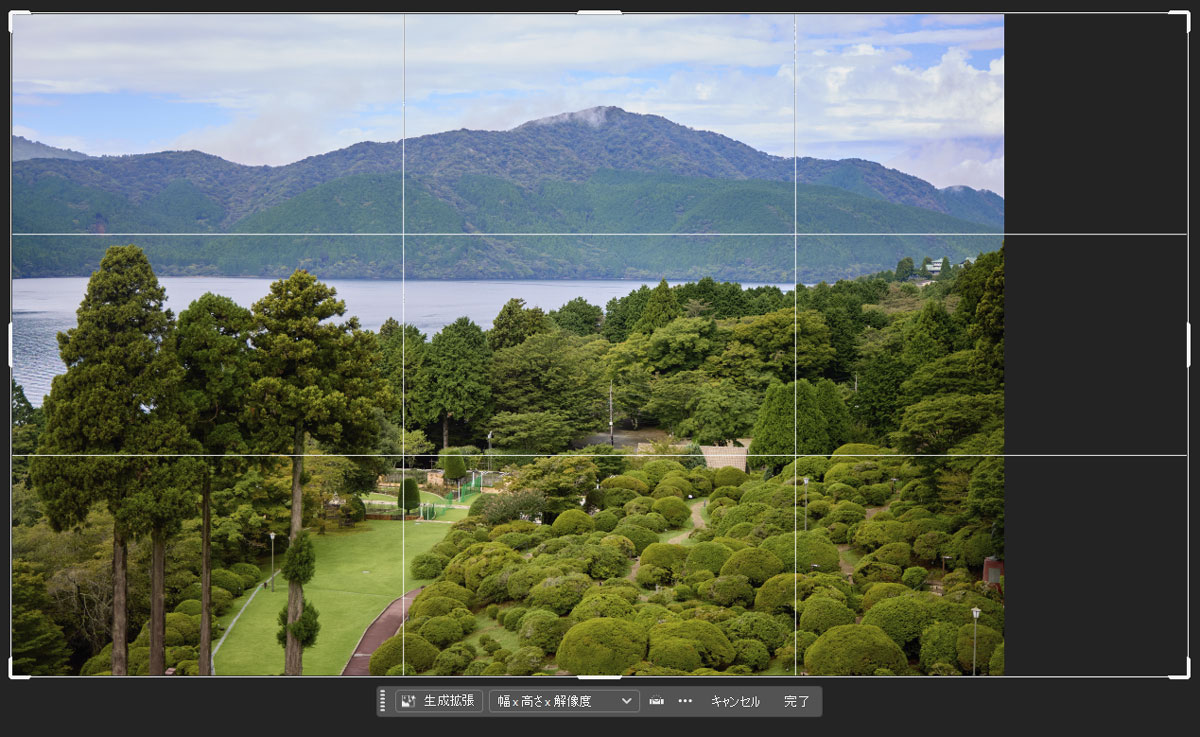
拡張後がこちら。

Photoshopの「切り抜きツール」で範囲を広げて「生成拡張」をクリックするだけ。

プロンプトは空白で大丈夫です。

構図を調整したいけど画角が足りないときに便利
背景を生成
「背景を生成」を使えば、背景を変えて写真の雰囲気を変えられます。
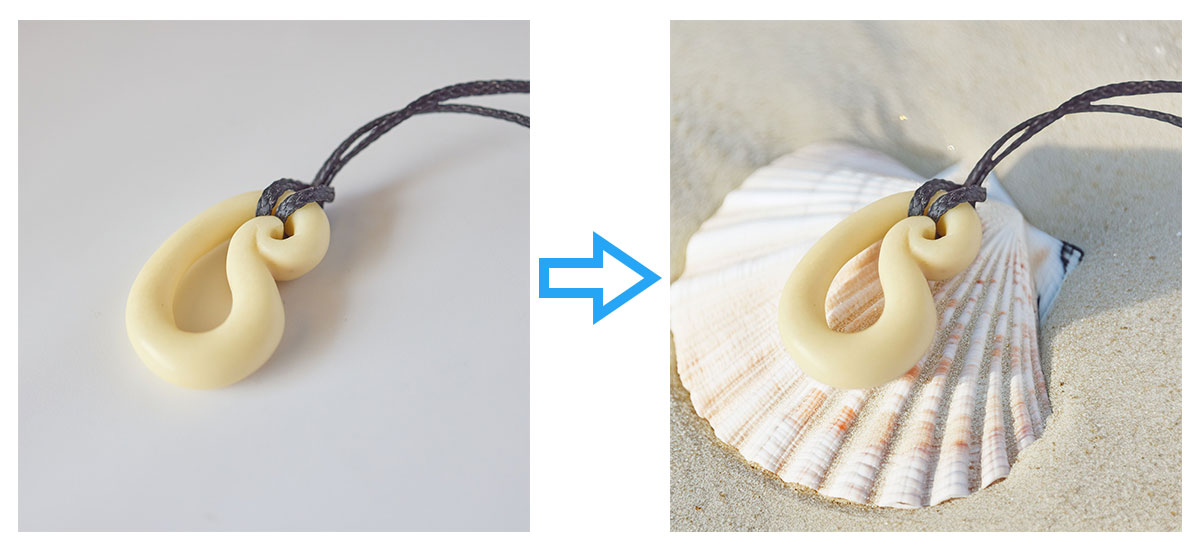
Photoshopで画像を開いた後、まずは「背景を削除」を実行します。

続いて、「背景を生成」をクリック

作成したい背景を文章で入力しましょう。

商品写真の背景を手軽に作れるのがうれしい
Nano Banana Proを安く使うならFireflyスタンダード
Fireflyにはいくつかのプランがありますが、Nano Banana Proを安く使うなら、Fireflyスタンダードがオススメです。
Fireflyの価格比較
Fireflyの各プランを比較した表がこちら。
| スタンダード | プロ | プレミアム | |
|---|---|---|---|
| 生成枚数 | 50枚 | 100枚 | 1,250枚 |
| クレジット数 | 2,000 | 4,000 | 50,000 |
| 月額料金 | 1,580円 | 3,180円 | 31,680円 |
まずは最安のスタンダードで始めるのがオススメ
Fireflyスタンダードの購入方法(1か月だけもOK)
FireflyスタンダードはFirefly公式サイトから購入できます。
まずはこちらからFirefly公式サイトに行きましょう。
一番右が最安のFireflyスタンダードです。
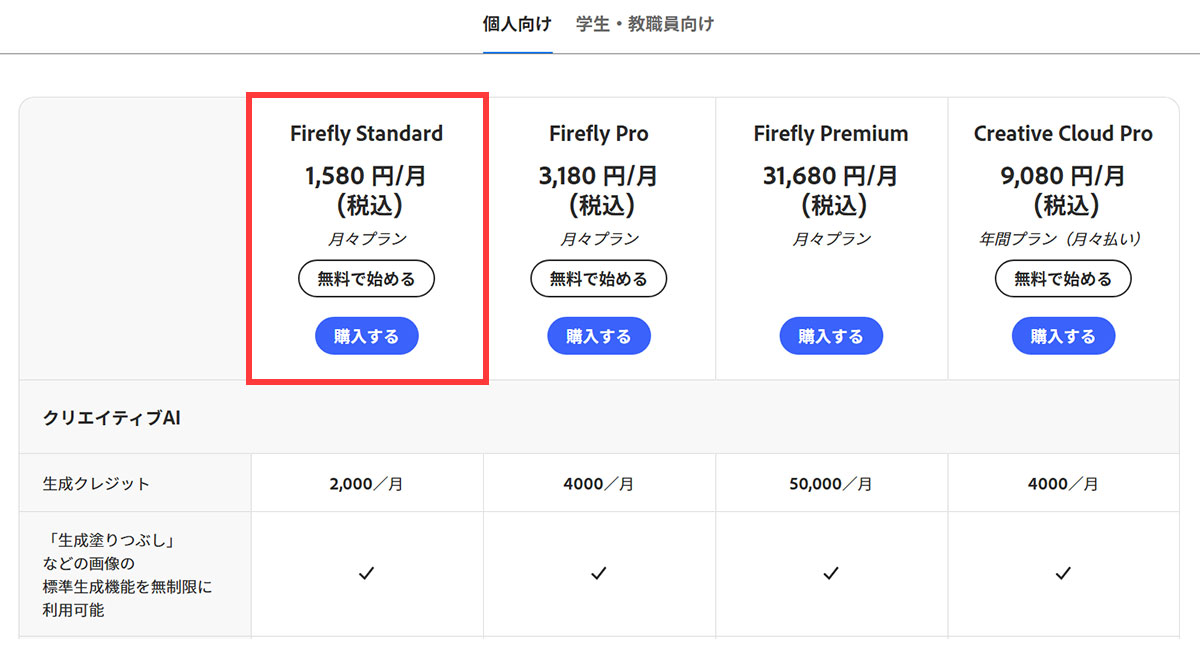
まずはスタンダードから始めて、足りなくなったらアップグレードしましょう
「購入する」をクリックすると下記の画面になります。ここで「月々プラン」が選択されていることを確認してください。
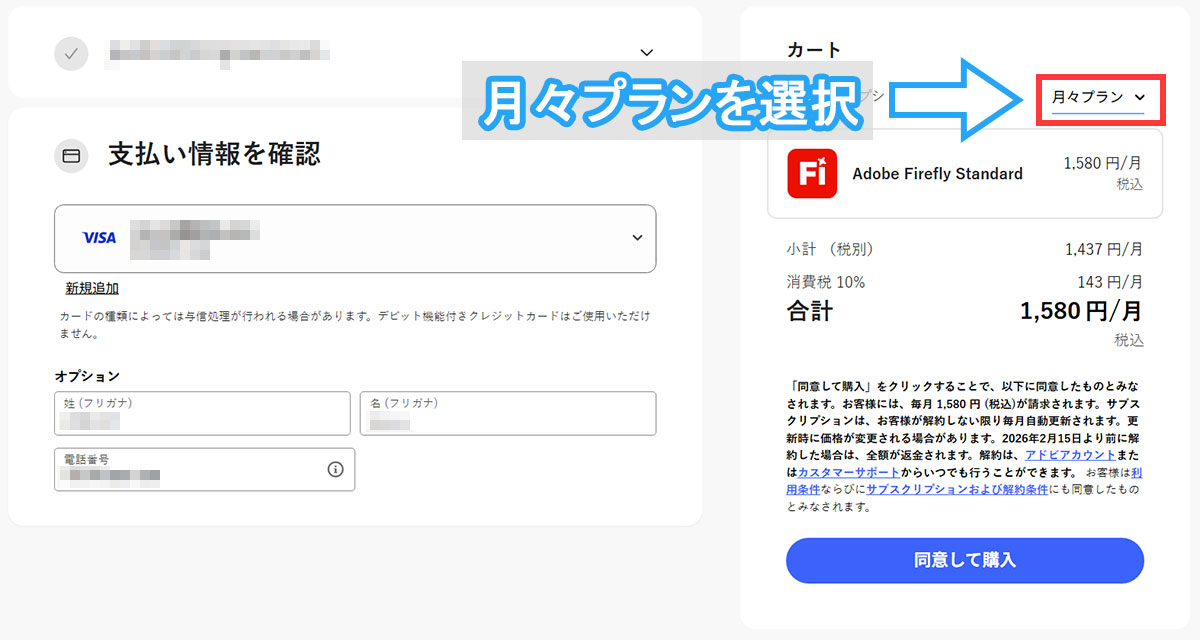
月々プランなら、1か月だけで解約できて無駄がありません。
最後に「同意して購入」をクリックすれば完了です。
プレミアムクレジットを使って画像生成を楽しんでください。
Fireflyプランのよくある質問
クレジットだけ購入できる?
クレジットのみの購入はありません。以前はアドオンプランというクレジットのみ追加するプランがありましたが、今はないのです。
クレジットを追加するには、Fireflyのプランをアップグレードする必要があります。クレジットの有効期限は?
有効期限は1か月です。1か月ごとにリセットされ、月をまたいだ繰り越しはありません。
Fireflyのプランは1か月だけで解約できる?
月々プランなら、1か月だけで解約できます。さらに、14日以内の解約なら全額返金。
自分の保有クレジットを確認する方法は?
Adobeアカウントにログイン後、右上の丸いアイコンをクリックすると見れます。
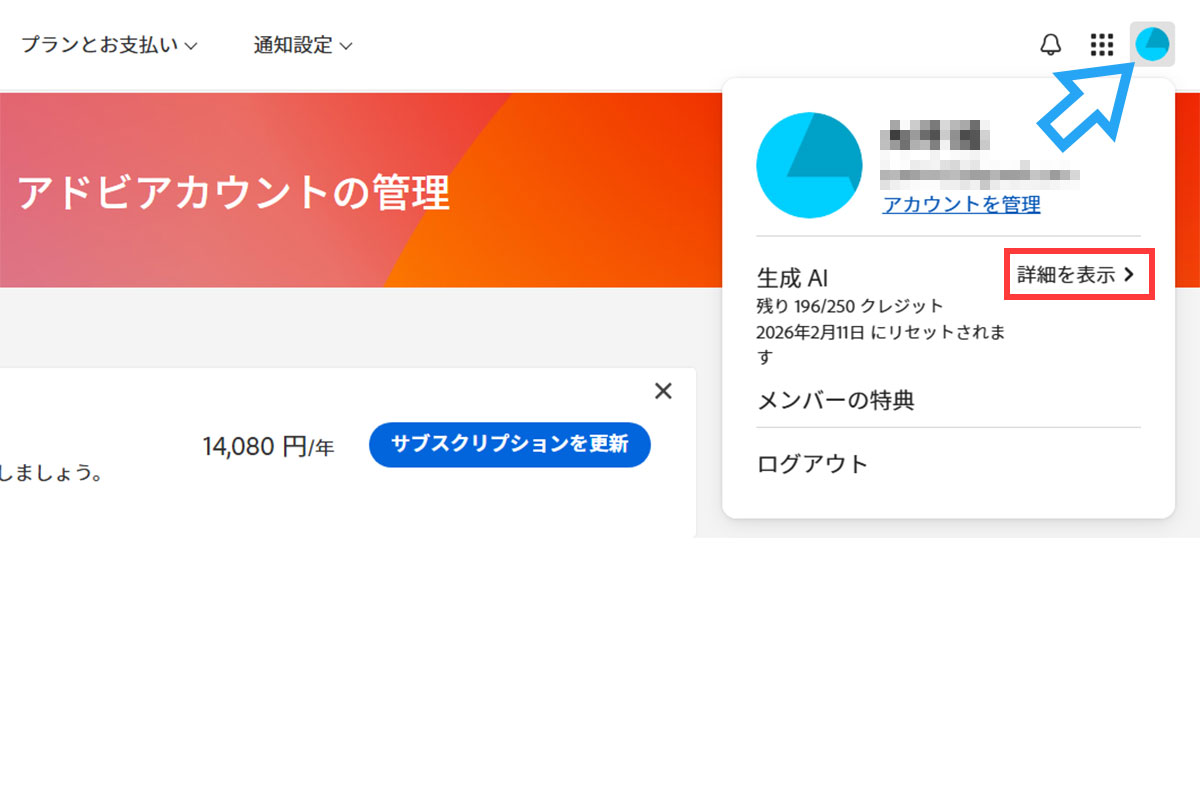
「詳細を表示」をクリックすれば、標準クレジットとプレミアムクレジットそれぞれの保有数も確認できます。
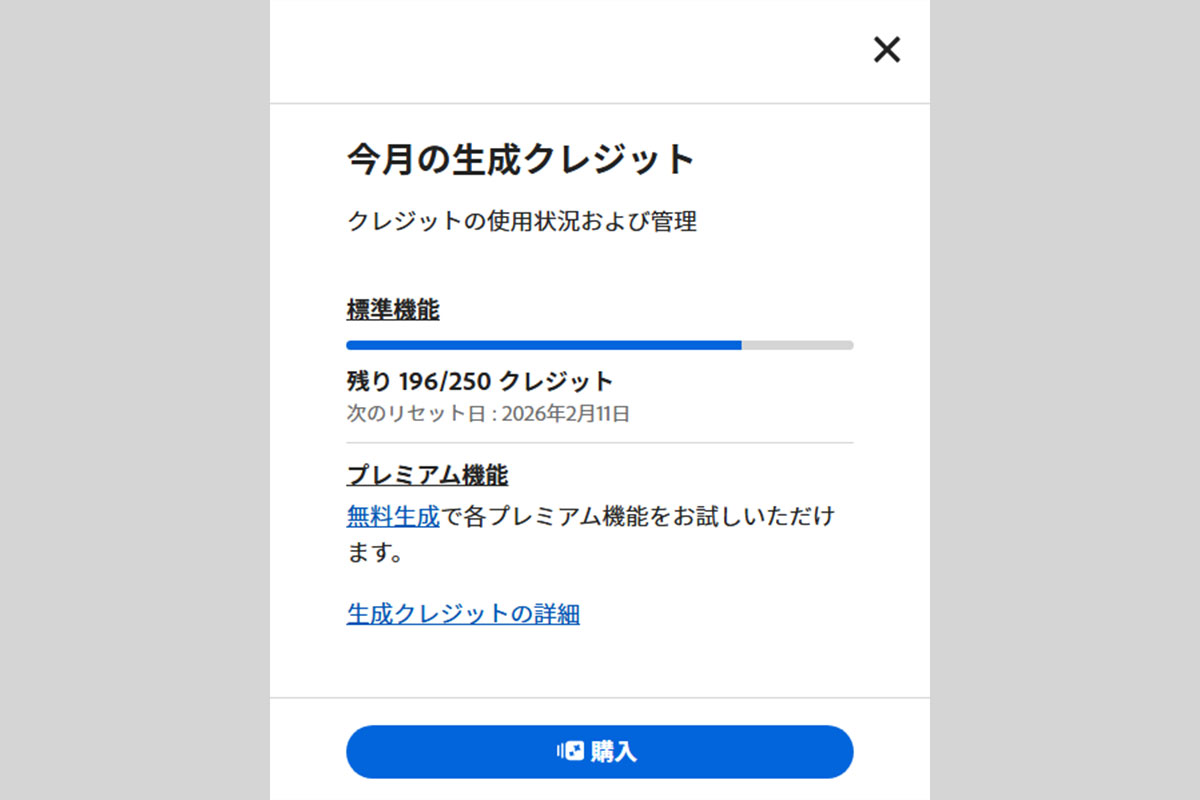
Fireflyなどを購入して、プレミアムクレジットを持っている場合は、「プレミアム機能」の欄にもクレジット数が表示されます。
クレジットがリセット(新しく付与される)タイミング
プランを開始した日に毎月リセットされます。上の画面の「次のリセット日」を確認しましょう。
【まとめ】PhotoshopユーザーはFireflyでNano Banana Proを使うのが最適
PhotoshopユーザーがNano Banana Proを使う方法を解説しました。
Fireflyの有料プランにはグレードがありますが、まずは一番安いスタンダードから始めましょう。
その理由がこちら。
- 足りなくなったらアップグレードできる
- 月々プランなら1か月だけで解約できる
- スタンダードプランでも月に50枚生成でき、初めの一歩には十分
このように、スタンダードから始めることで、無駄なく安く使うことができます。
Photoshopプランで付与される標準クレジットは次の用途で使えます。
どれも便利な機能で、使わないのはもったいない
自分で撮った写真だけでは表現できなかった「あとちょっと」を補ってくれる強力なパートナーです。
生成機能を使いこなして、あなたのイメージを形にしましょう。
作業効率と表現力が格段にアップしますよ。