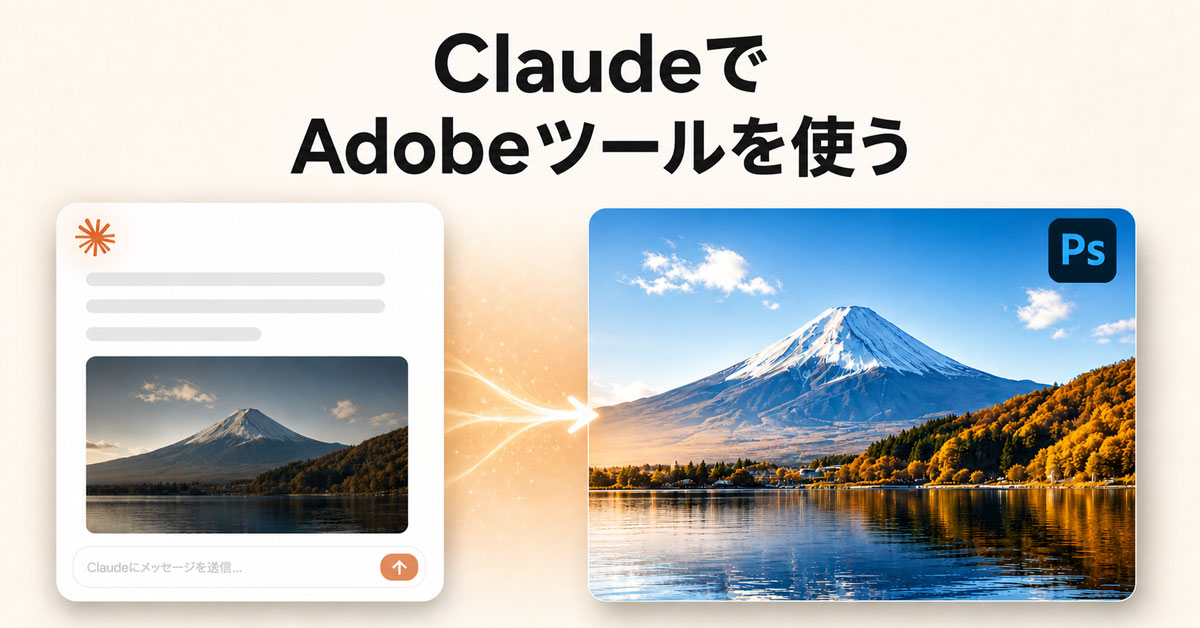
ClaudeでAdobeツールを連携すると、チャット欄から写真編集ができるようになります。
「この写真の明るさを上げて、背景を透過して」と話しかけるだけで、Photoshopのツールが裏側で動き、編集済みの画像が返ってくるのです。
ただ、結論から先にお伝えします。
この機能は、RAW現像で作品作りに取り組む人には向きません。
Lightroomを使い慣れている人は、これまで通りLightroomで調整した方が思い通りの仕上がりになります。
一方で、Lightroomのようなレタッチソフトを使い慣れていない人や、写真を手軽に整えたい人には、便利なツールになり得ます。
この記事では、私が実際に試した結果をもとに、以下を解説します。
- 料金はかかるのか(Claude側・Adobe側、それぞれのサブスク要否)
- Claude+Adobeツールで何ができるか
- 実際に使ってみて、どんな人に向くのか・向かないのか
- 始め方の具体的な手順
Claude+Adobeツール連携で何ができるか知れば、効率化できる作業があることに気づくと思います。
例えば、SNS用の写真加工や背景の切り抜きなど、簡単な作業ならLightroomを開かずに完結します。
ぜひ、この記事を参考にして、ご自身の作業で使えるか検討してみてください。
Adobe for Creativityとは何か
ClaudeとAdobeをつなぐ公式コネクター
Adobe for Creativityは、ClaudeとAdobe Creative Cloudをつなぐ公式コネクターです。
技術的にはMCP(Model Context Protocol)という仕組みを通じて、ClaudeがAdobeの各種ツールを呼び出せるようにしています。
「Adobeのツールを呼び出す」と言っても、パソコンにインストールしたPhotoshopなどのアプリは起動しません。
ClaudeにAdobeの機能が追加されるというイメージです。
Claudeのコネクター設定で「Adobe for Creativity」を有効にするだけで、「画像を編集する機能がClaudeに追加される」ということです。
対応するAdobeアプリ8つと50以上のツールの意味
操作できるアプリは、下記の8つです。
- Photoshop
- Lightroom
- Illustrator
- Premiere Pro
- Express
- Firefly
- InDesign
- Adobe Stock
「操作できるアプリ」と言っても、実際にこれらのアプリが起動するのではありません。
これらのアプリが持つ機能をツールという形で使うことができます。
写真編集に絞ると、約30個の関連ツールが含まれており、次に紹介する機能がClaudeで使えるようになります。
写真編集ツール一覧(Photoshop、Lightroom系の機能)
Claudeで使えるツール(機能)を画像・写真関係に絞って紹介します。
画像選択・マスク
| ツール名 | 機能 |
|---|---|
image_select_subject | 画像内のメイン被写体を自動選択 |
image_select_by_prompt | テキストで指定したオブジェクトを選択(例:「赤い車」) |
image_invert_selection | 選択範囲を反転(被写体→背景など) |
トリミング・リサイズ
| ツール名 | 機能 |
|---|---|
image_crop_and_resize | 被写体検出でスマートトリミング&リサイズ |
image_crop_to_bounds | 座標指定で正確にトリミング |
image_generative_expand | AIでキャンバスを拡張(背景を生成拡張) |
image_auto_straighten | 画像の傾きを自動補正 |
色・トーン調整
| ツール名 | 機能 |
|---|---|
image_adjust_color_temperature | 色温度(暖色・寒色)を調整 |
image_adjust_exposure | 露出・明るさを調整 |
image_adjust_brightness_and_contrast | 明るさとコントラストを調整 |
image_adjust_highlights | ハイライト(明るい部分)を調整 |
image_adjust_dark_portions | シャドウ(暗い部分)を調整 |
image_adjust_light_portions | 明るい領域を調整 |
image_adjust_hsl | 色相・彩度・明度を調整 |
image_adjust_vibrance_and_saturation | 色の鮮やかさを調整 |
image_adjust_single_color_saturation | 特定の色だけ彩度を調整 |
image_apply_auto_tone | トーン・露出・コントラストを自動最適化 |
image_apply_preset | Lightroomプリセットを適用(ビンテージ、白黒など80種以上) |
エフェクト
| ツール名 | 機能 |
|---|---|
image_apply_gaussian_blur | ガウスぼかしを適用 |
image_apply_lens_blur | レンズぼけ(ボケ味)を再現 |
image_apply_color_overlay | カラーオーバーレイを適用 |
image_apply_monochromatic_tint | モノクロ・単色化 |
image_apply_halftone | ハーフトーン(網点)エフェクト |
image_apply_glitch_effect | グリッチ(色収差)エフェクト |
image_add_grain | フィルムグレインを追加 |
image_add_noise | デジタルノイズを追加 |
image_fill_area | 選択範囲をカラーで塗りつぶす |
背景・被写体
| ツール名 | 機能 |
|---|---|
image_remove_background | 背景を自動削除して透明PNGを生成 |
image_list_presets | 利用可能なプリセット一覧を取得 |
実際に使うときは、どのツールが使えるか覚える必要はありません。
チャットでやりたいことを指示するだけで、自動的に適切なツールが使われます。

「Adobeツールで〇〇〇して」と伝えましょう
実際にClaudeで写真編集した結果
「実際にどんなことができるのか?」
おそらく多くの人にとっての一番の疑問だと思います。
ここでは、私が実際に検証して動作を確認した機能を3つ紹介します。
検証した機能例①:トリミング
「Adobeツールでインスタ用にトリミングして」とチャットで指示するだけで、1:1の正方形にトリミングしてくれます。
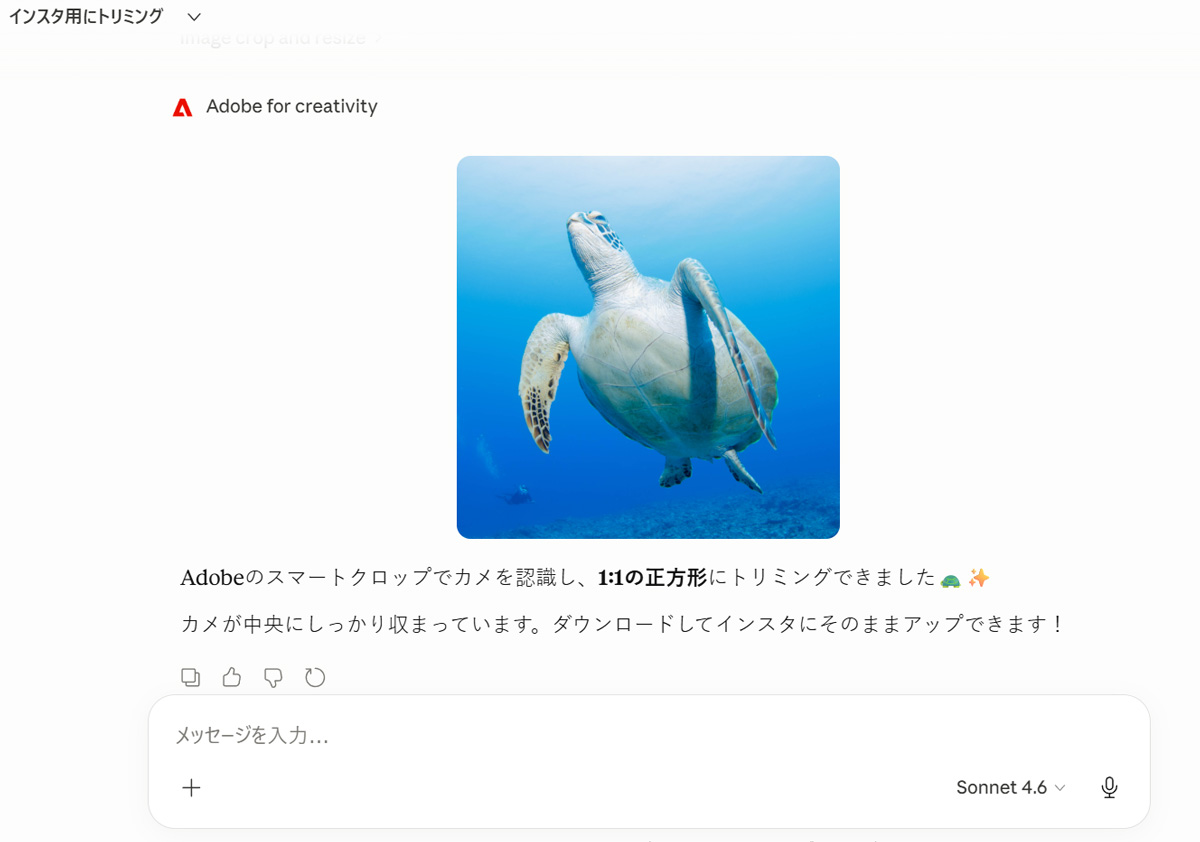
実際に実行すると、下の画像のように縦横比や構図を質問してくれます。
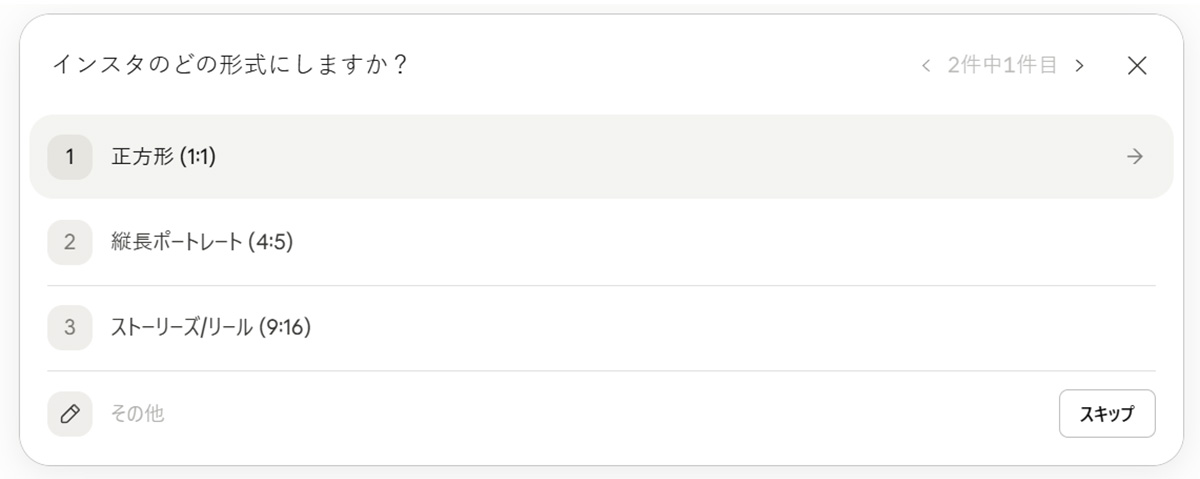
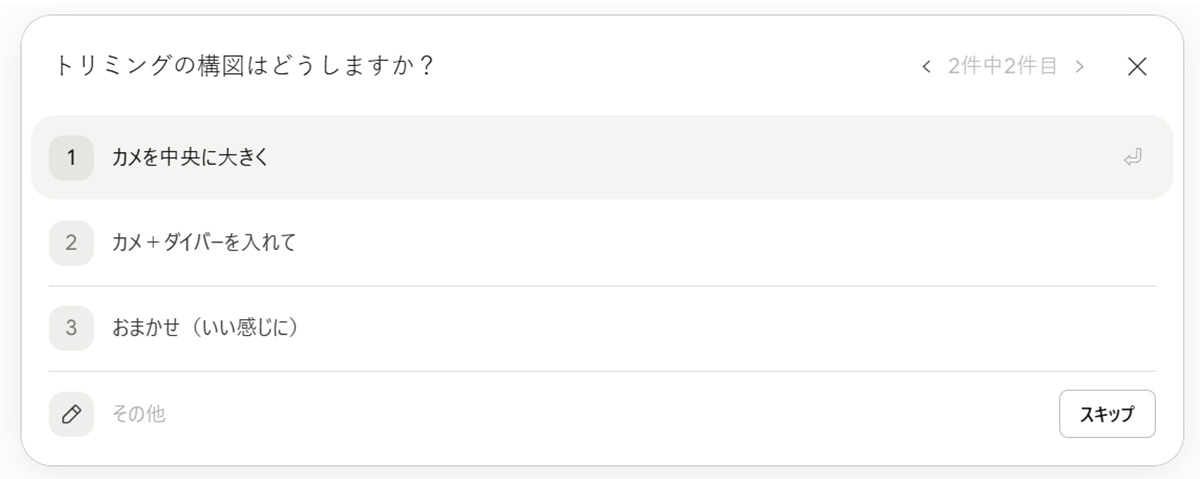
つまり、「ユーザーの要望を聞いて、作業は自動でやってくれる」ということです。
勝手にやらないのが、今までのAIとは違う
検証した機能例②:写真補正をイメージで伝える
写真のイメージを伝えるだけで、適切な処理を実行してくれます。
「温かみのあるクラシックな雰囲気の写真にして」と伝えた結果がこちら。右が編集後です。
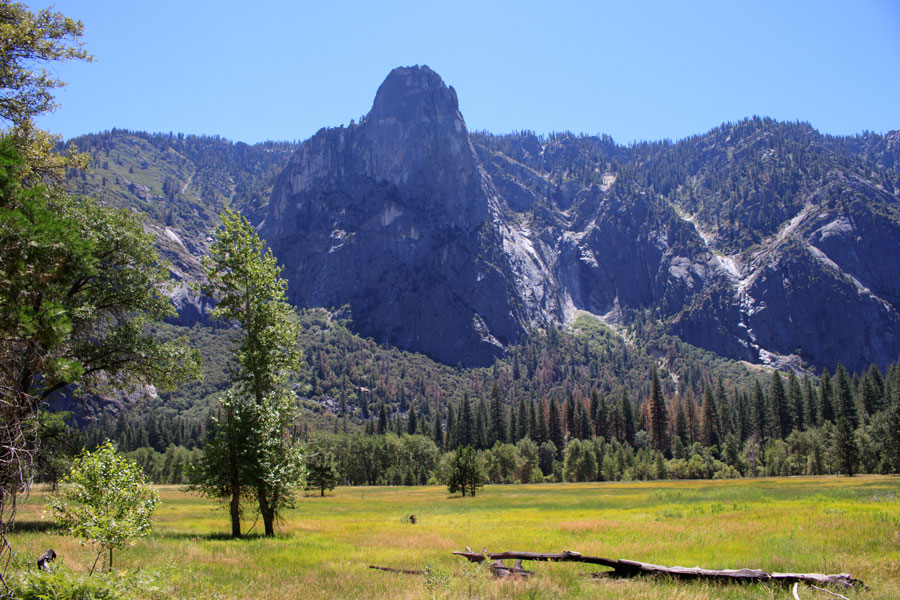
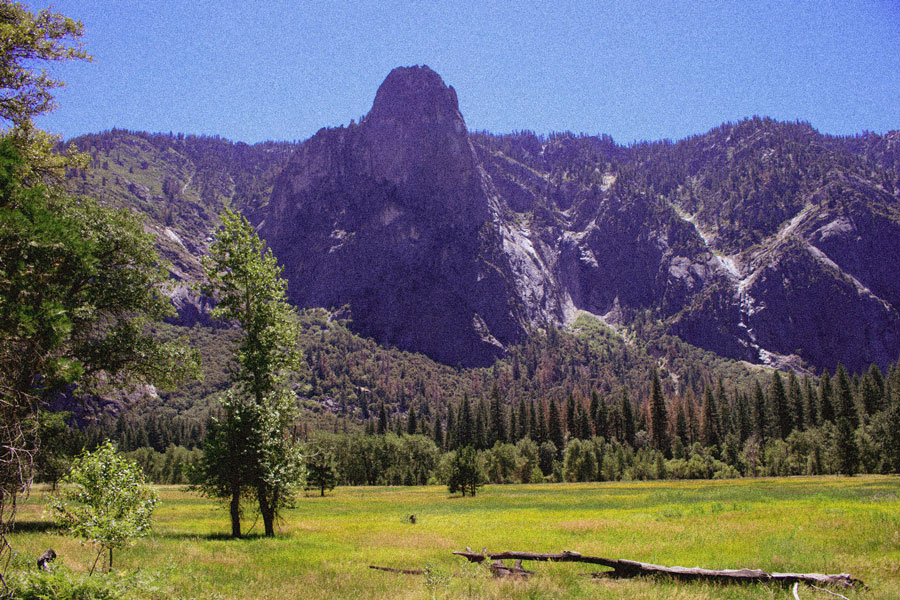
今回は分かりやすいように強めにビンテージ感を出しました。
初めに伝えるイメージは「なんとなく」でも、Claudeが具体化するための質問をしてくれます。
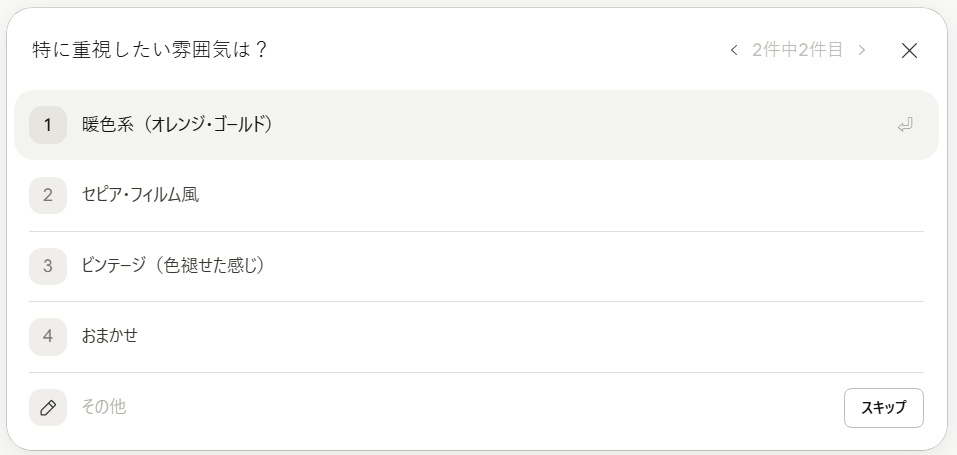
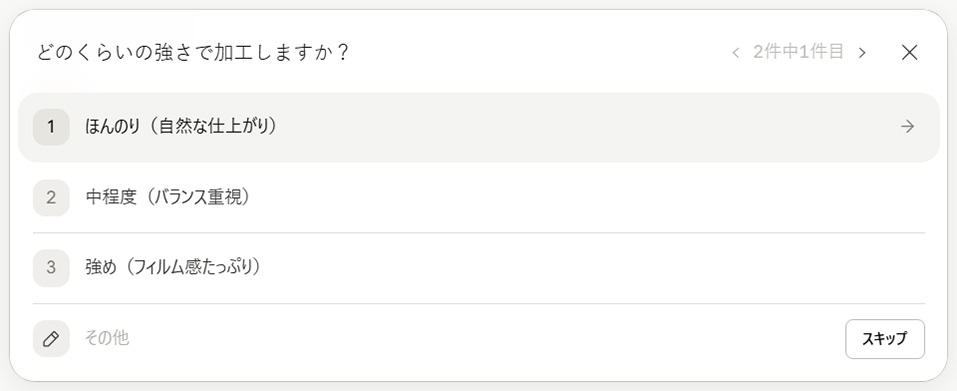
今回は、ビンテージ+強めを選択。
その結果、下記2つのプリセットが候補として選ばれました。
- Creative - Vintage Instant
- Style: Vintage - VN07

最終的に「Style: Vintage - VN07」が最適と判断され、自動的に処理されました。
Lightroomで自分でやる場合、どのプリセットがいいか迷いますよね。
雰囲気を伝えるだけで、イメージに合うプリセットを選んでくれるのはうれしいです。
自分でやるときのプリセット選びの参考にもなる
検証した機能例③:背景透過(PNG出力)
最もインパクトが大きかったのが背景透過です。
「背景透過して」とだけ伝えると、自動的に被写体以外を切り抜いて、透明PNGを返してくれました。
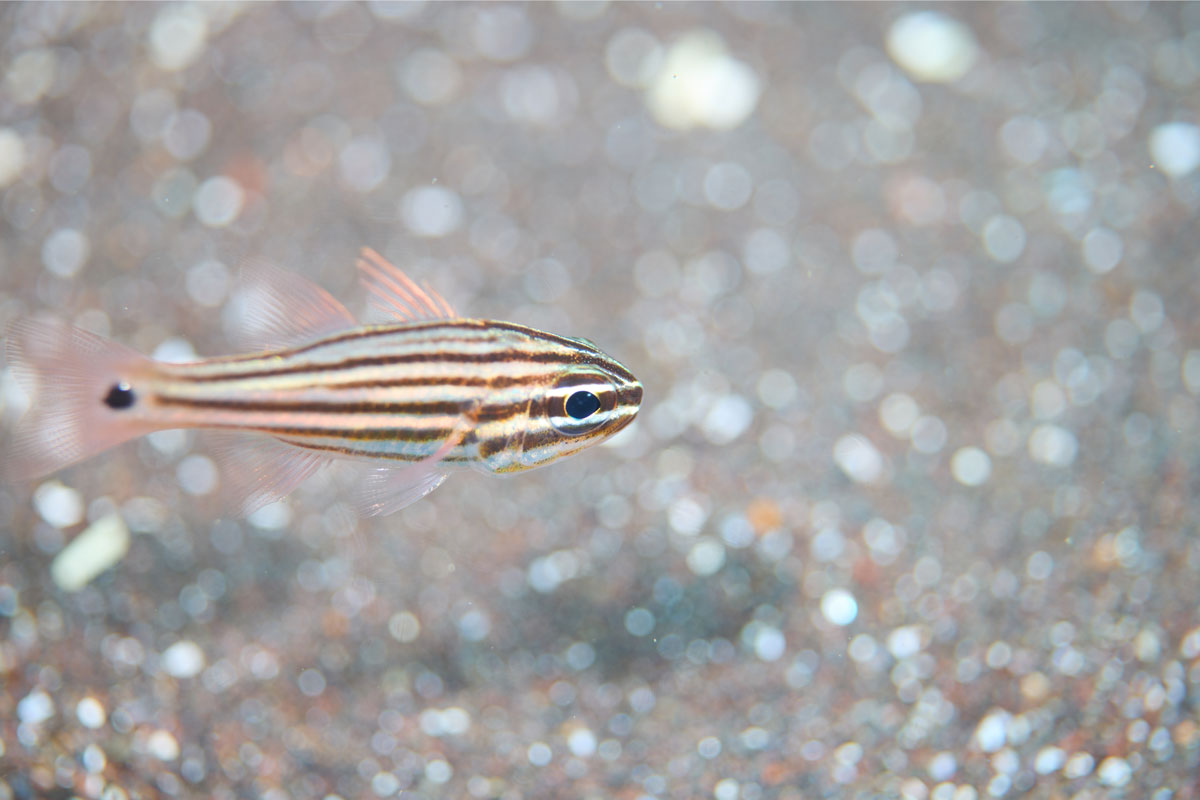
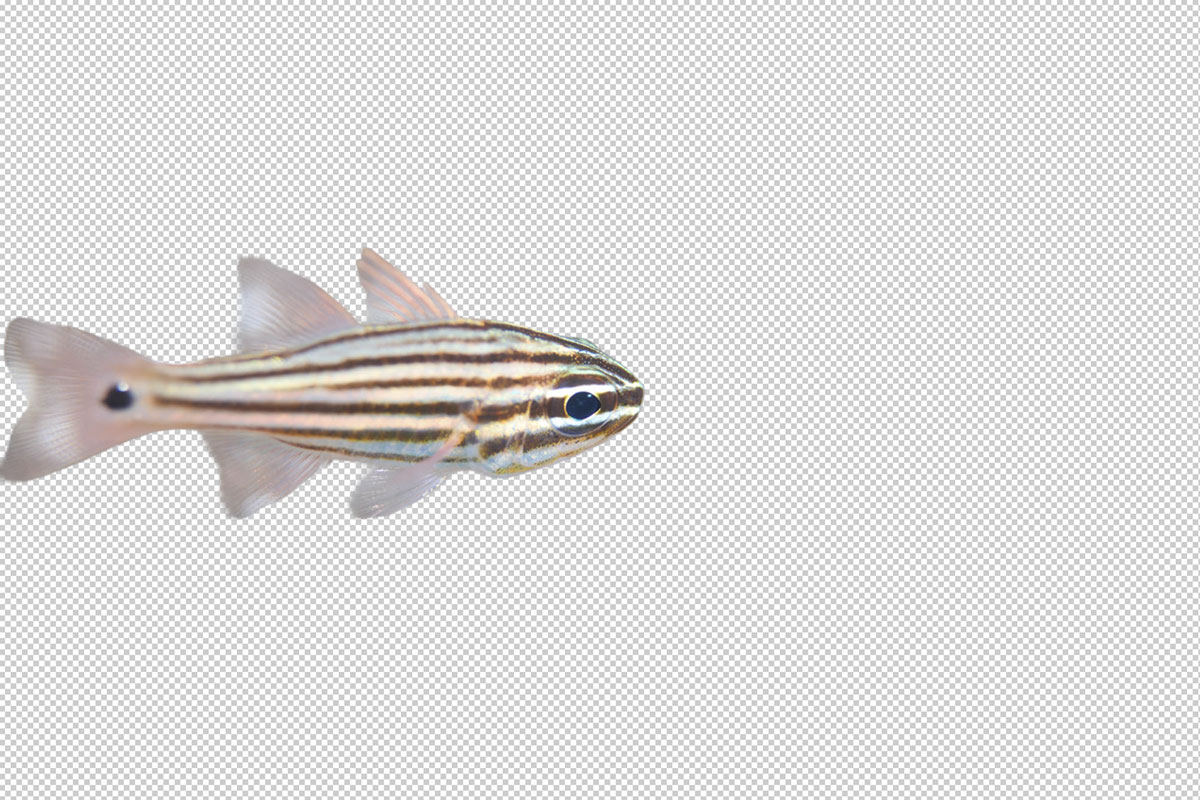
Photoshopで同じことをしようとすると、下記の手順が必要です。
- 被写体を選択
- マスクを作成
- PNGに書き出し
この処理が一言で完了するのです。
フリマアプリの商品写真で背景を白くしたい、SNS投稿用に人物だけ切り抜きたい、といった単発用途では、Photoshopよりこちらの方が簡単で早いです。
設定を変えて再編集したい場合
Claudeにやりたいことを伝えると、下の画像のように質問され、具体的な処理に入ります。
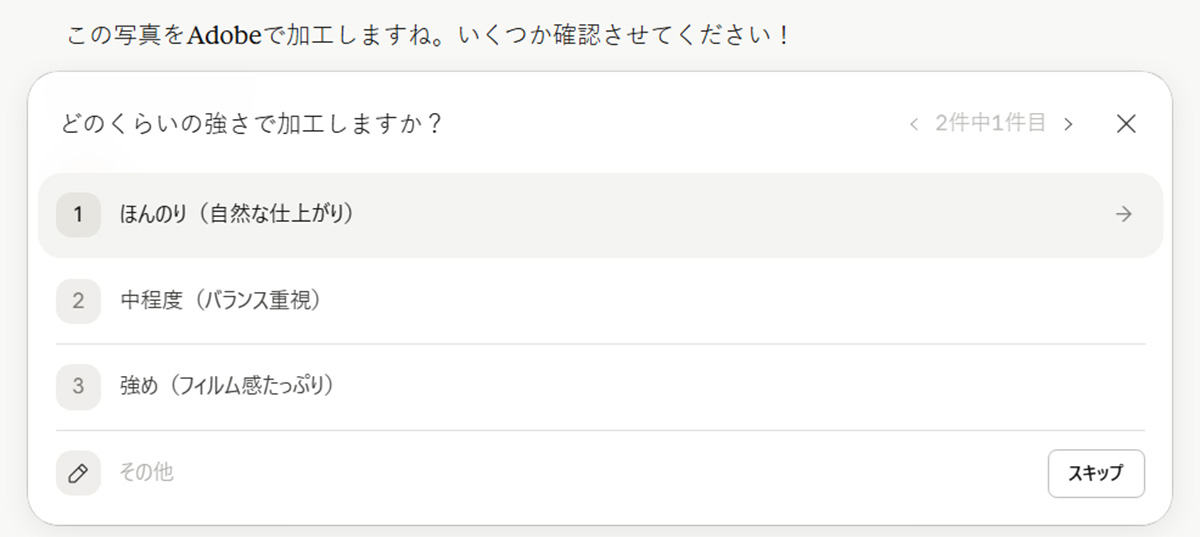
選択して処理した結果が気に入らない場合、次のように入力しましょう。
他の設定で初めから試したいので、初めの質問をもう一度出して
もう一度、選択肢が表示されて初めからやり直せます。
対応ファイル形式
Claude + Adobeツールで扱えるファイル形式をまとめました。
| 形式 | 入力 | 出力 | 備考 |
|---|---|---|---|
| JPEG | |||
| PNG | 背景透過は自動でPNG出力 | ||
| RAWファイル | RAW現像非対応 | ||
| PSD (Photoshop形式) | プレビュー表示を利用 | ||
| TIFF | プレビュー表示を利用 | ||
| DNG | RAW現像非対応 |
対応ファイルについてのポイントは3つ。
- 基本はJPEG/PNGでの処理を前提としている
- RAWファイルは扱えない
- PSD、TIFFはプレビュー表示でJPEG化
入出力ともJPEG/PNG中心の運用が前提になっています。
PSDやTIFFはそのまま処理できないので、Adobeが自動生成したプレビュー画像(JPEG)を代わりに使って処理しています。
無理やりJPEGとして扱っている感じですね。
RAW、PSDが扱えない点がそのまま、本記事後半の「向く人・向かない人」の結論につながります。
料金はかかるのか — Claude側とAdobe側、2つのサブスク問題
導入前に気になるのが、Claudeの有料プラン(Pro/Max)とAdobeのCreative Cloud契約、両方が必要なのか?
という点です。
結論:どちらも有料プランは不要です。追加費用なしで動きます。
ただし、Claudeの使用回数がボトルネックになります。
Claudeに有料課金しているなら、トークンが続く限り使えると考えて良いでしょう。
Claude側:無料プランでも使えるが回数制限あり
Claude無料プランでも、Adobe for Creativityコネクターは問題なく追加・利用できることを確認しました。
実際に無料プラン状態で写真編集ツールを連続実行したところ、20回以上連続で動作しました。試した内容は以下の通りです。
- 露出・明るさの調整(複数回)
- 彩度・ホワイトバランスの調整
- ハイライト(白飛び部分)の調整
- コントラストの調整
- テキストプロンプトでの被写体選択
- シャドウ(暗部)の明るさ調整
さらに繰り返したところ、Claude側から「セッション制限の90%を使用しました」というメッセージが表示されました。
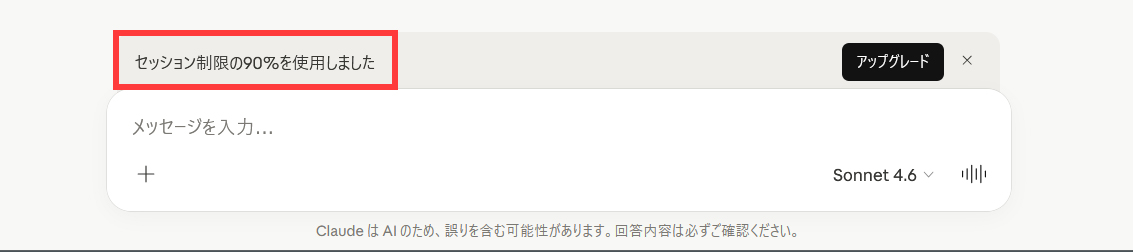
先に上限に達するのはAdobe側ではなくClaude側のセッション制限ということになります。
Adobe側:アカウント不要・契約不要で動く
Adobeアカウントなしの状態(ゲスト)でも、コネクターは追加でき、写真編集ツールは動作します。
使えるツールの数も差がありません。
| カテゴリ | Adobeアカウントなし | AdobeCC サブスク利用 |
|---|---|---|
| インタラクティブツール | 12個 | 12個 |
| 読み取り専用ツール | 6個 | 6個 |
| 書き込み/削除ツール | 39個 | 39個 |
| App-only tools | 7個 | 7個 |
Adobe公式の発表では「サインインで利用上限が広がる」「より多くのツールが使えるようになる」という表現がされています。
しかし、ゲスト状態と契約状態で差は確認できませんでした(2026年5月時点)。
今後、新しい機能が追加されたらAdobeのサブスク契約者限定のものも出るかもしれませんが、現時点では追加費用なしですべての機能が使えます。
本当に便利? 向く人・向かない人
Claude + Adobeツールは本当に便利で「使える」機能なのか?
私の結論はこちら。
これを踏まえて、向く人・向かない人を説明します。
向かない人:RAW現像で作品作りをする人
私の率直な感想として、Adobe for Creativityは作品作りには向きません。
少なくとも、RAW現像をして1枚の写真にこだわって仕上げるような使い方には不向きです。
理由は3つあります。
- 細かい意図を反映させづらい
- RAW現像に対応していない
- 編集可能なPSDが出力できない
理由①:細かい意図を反映させづらい
「少し明るくして」とClaudeに指示すると、AIが判断して露出+0.8といった処理を行います。
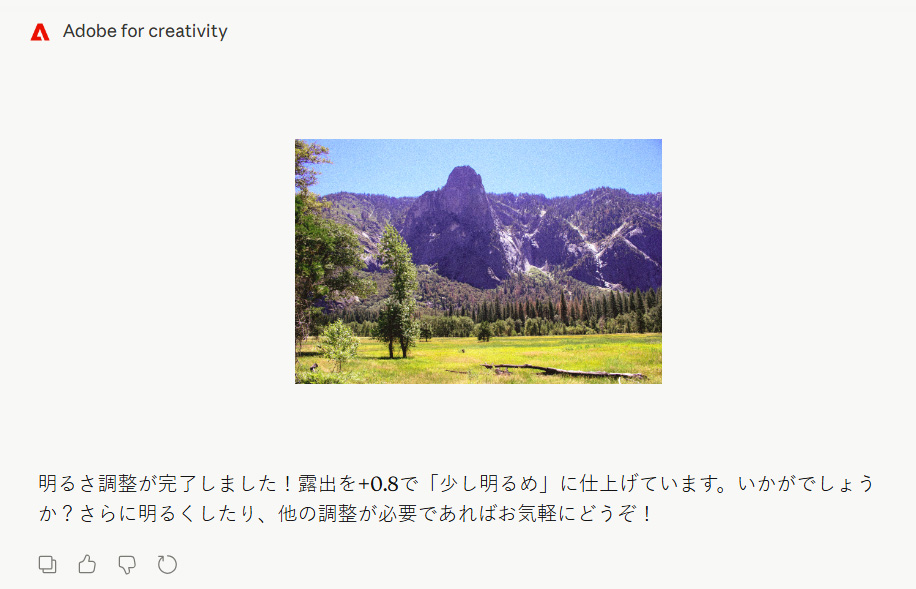
これ自体は便利です。
でも、自分の作品としてどのくらい明るくするのが正解かは、写真を見ながら微調整したいですよね。
言葉で指示するより、Lightroomのスライダーを動かして写真の変化を見ながら決めた方が早く、自分の意図を正確に反映できます。
理由②:RAW現像に対応していない
作品作りにおいて致命的なのが、RAWファイルが扱えない点です。
Canon CR3ファイルをアップロードして「現像してください」と依頼したところ、Claudeから次のような返答が返ってきました。
申し訳ありませんが、RAWファイルの現像はこの環境では対応していません。
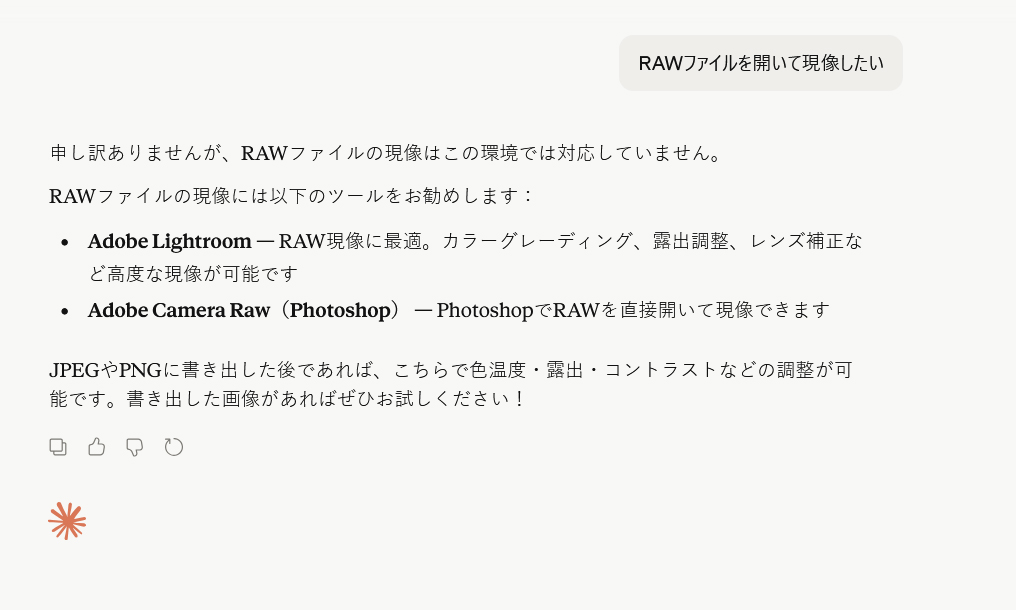
RAWで撮影してLightroomで現像する人にとって、現像をClaude + Adobeツールに置き換えることはできません。
理由③:編集可能なPSDが出力できない
ClaudeはPhotoshopのPSDファイルをレイヤー構造を維持した状態で扱えません。
PSDをプレビュー表示した「JPEG画像」として処理するのです。
このため、レイヤーを重ねて作品作りをする人には向いていません。
以上、3つの理由から、使い慣れている人は、これまで通りLightroom・Photoshopで調整した方が思い通りの仕上がりになります。
向く人:SNS投稿用に手軽に整えたい人
- Lightroomのようなレタッチソフトを使い慣れていない人
- 作品作りはしないが手元の写真を手軽に整えたい人
このような人にとって、Claude + Adobeツールは非常に便利です。
たとえば、ソフトを起動する手間がなく、普段使っているチャット画面で完結する手軽さは、大きなメリットです。
また、用語を知らなくても会話で調整できる点も大きな強みです。
「ホワイトバランス」「露光量」「コントラスト」といった用語を知らなくても、「もう少し明るく」「青っぽいから自然な色に」「全体的に鮮やかに」と日常の言葉で指示できます。
そして、背景透過のような作業が一瞬で終わること。
フリマアプリの商品写真で背景を白くしたい、SNS投稿用に人物だけ切り抜きたい、といった用途では、Photoshopを覚えるよりこちらの方が簡単です。
やりたいことを自然な日本語で伝えるだけで適切なツールが自動的に選ばれる仕組みも、ライトユーザーに優しいです。
スマホでもClaudeでAdobeツールが使える
公開直後はモバイル非対応と報告されていたが、2026年5月時点ではClaude.aiのWebブラウザ版(Android Chrome)からも写真のアップロードと編集が動作することを確認しました。
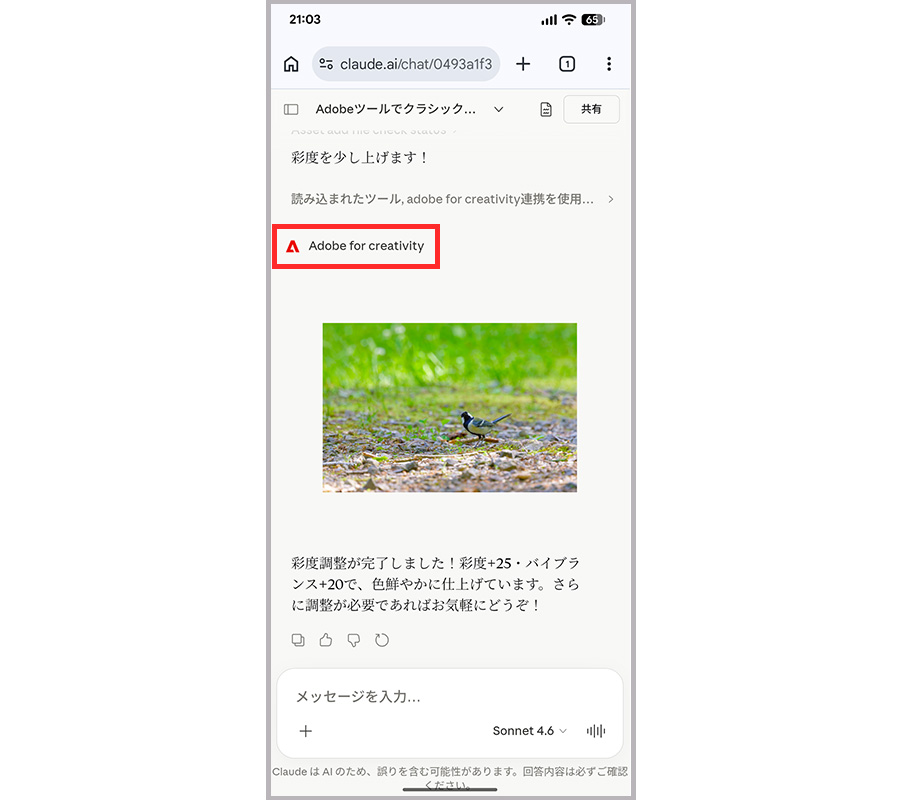
外出先でスマートフォンから簡単な編集ができるのは大きなメリットです。
ハイアマチュアでも使える場面
ここまで「作品作りには向かない」と書いてきましたが、ハイアマチュアでも使える場面があります。
- SNS用に1枚だけ正方形にトリミングしたい
- サムネイル用に背景透過のPNGがほしい
- 家族に渡す写真を軽く整えたい
このように、「作品作り」というほどではないけど、少し調整したいときに便利です。
普段、本気で作品作りをしている人でも、Lightroomを起動せずに「ちょっとした調整」ができるのはClaudeを使うメリットだと思います。
始め方:5分で完了するセットアップ手順
ClaudeにAdobe for creativityを追加する手順は次のとおりです。
- Claudeの設定画面から「コネクタ」を開く
- ディレクトリで「adobe」を検索する
- 「連携させる」ボタンを押して追加する
- Adobeサインイン画面はスキップしてもOK
- 接続済み画面が出たら完了
実際の画像で順番に説明します。
1.Claudeの設定画面から「コネクタ」を開く
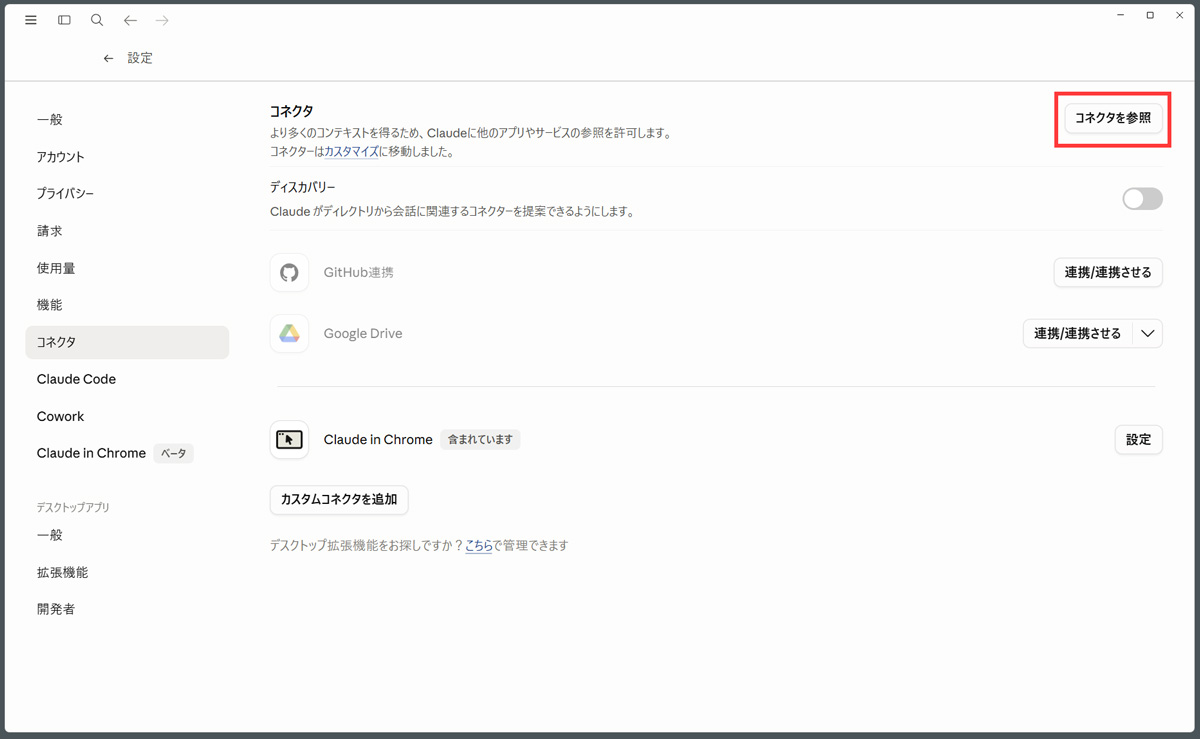
Claudeにログインしたら、設定メニューを開き、左メニューの「コネクタ」項目をクリックします。
右上にある「コネクタを参照」ボタンを押してください。
2.ディレクトリで「adobe」を検索する
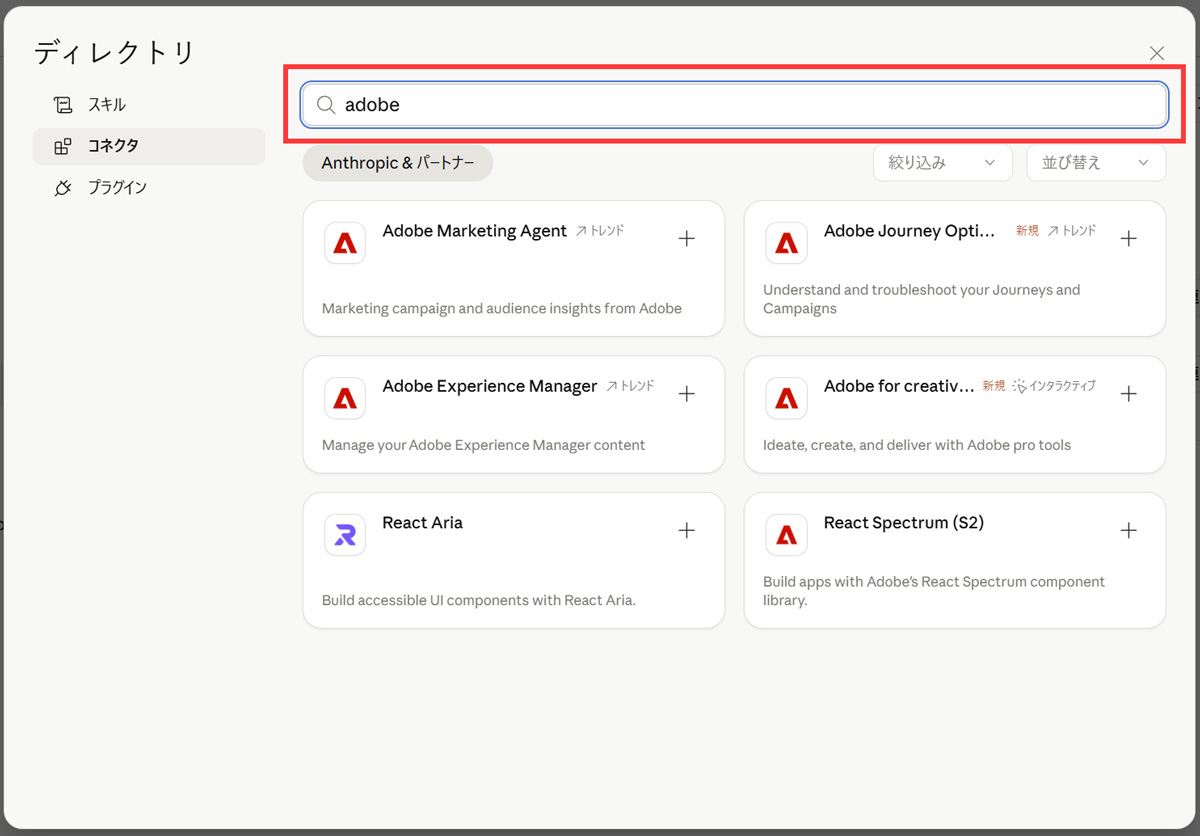
ディレクトリが開いたら、検索欄に「adobe」と入力します。
複数のAdobe関連コネクターが一覧表示されるので、その中から「Adobe for creativity」を選びます。
3.「連携させる」ボタンを押して追加する
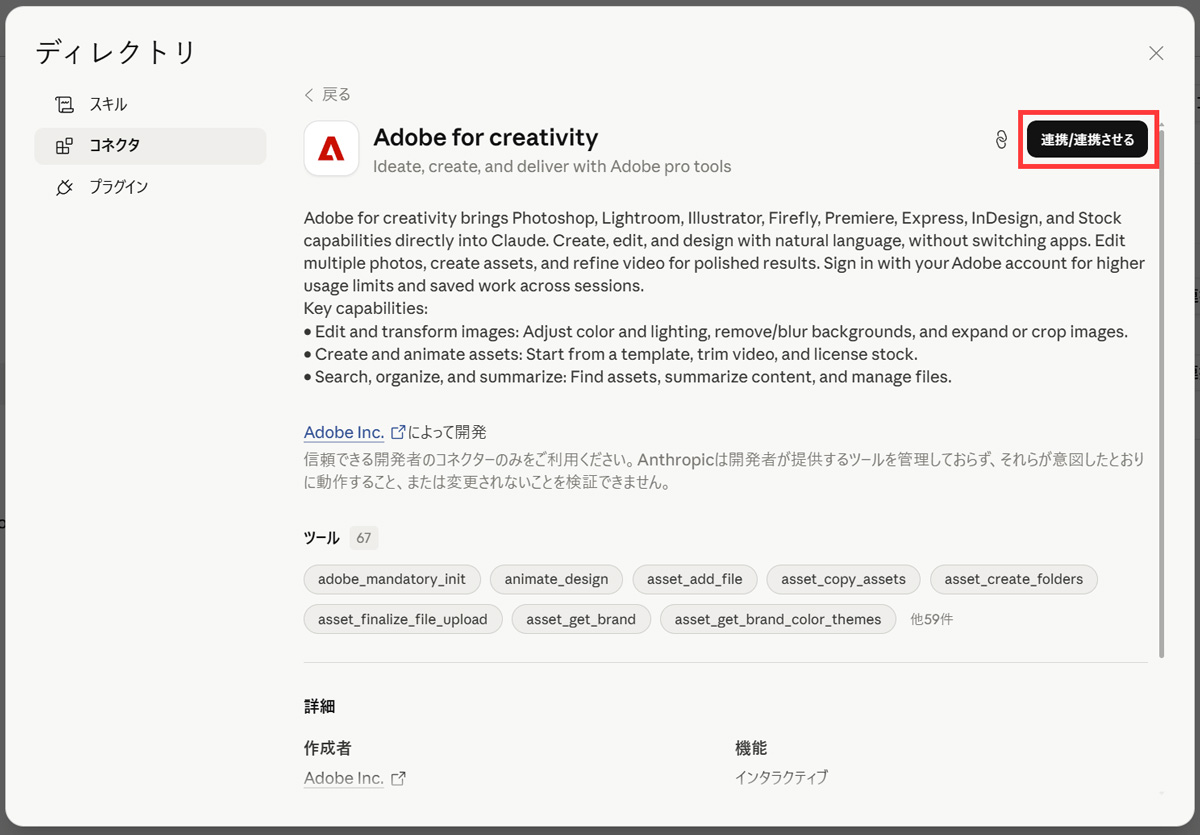
「Adobe for creativity」の詳細画面が開きます。
右上の「連携させる」ボタンを押してください。
4.Adobeサインイン画面はスキップしてもOK
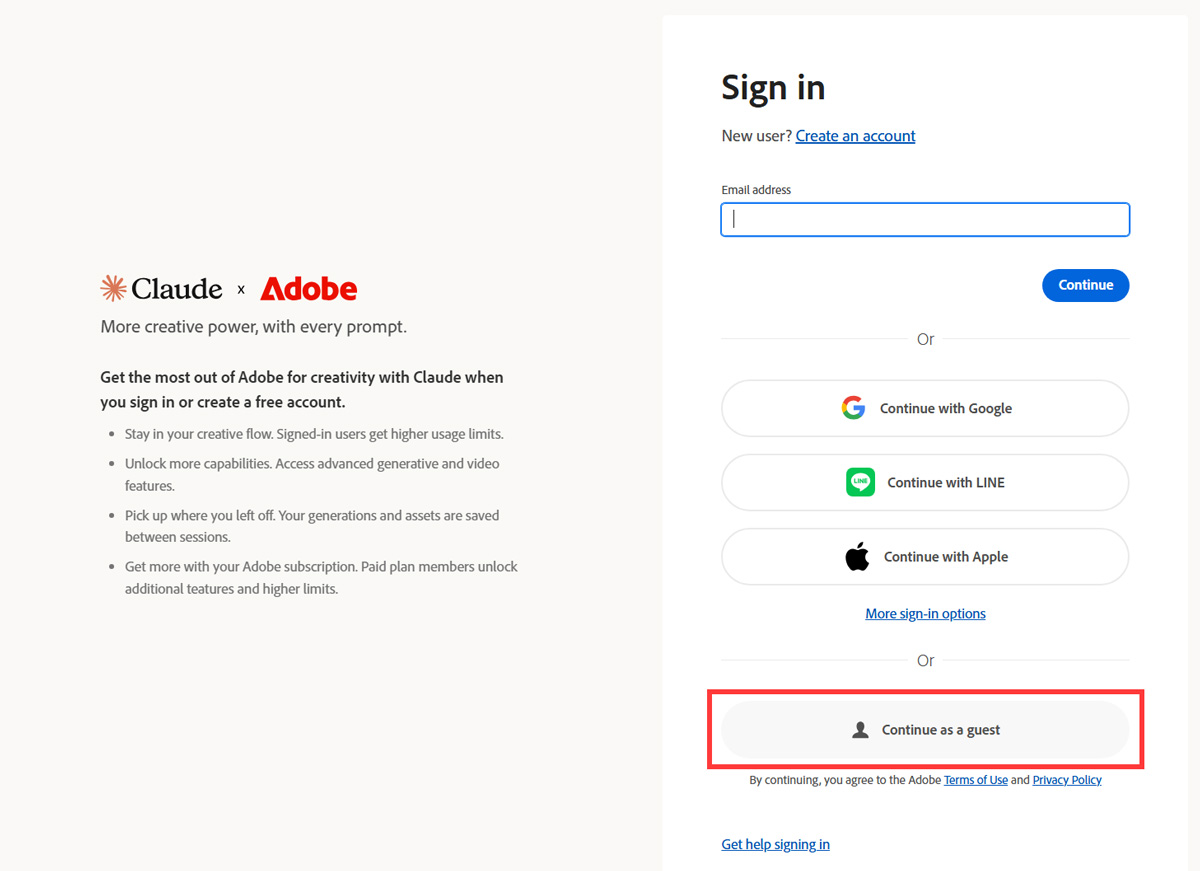
Adobeのサインイン画面が開きます。
ここでサインインしなくても、コネクターは使えます。
Adobeアカウントを持っていない人は、画面下部の「Continue as a guest」(ゲストとして続行)をクリックしましょう。
5.接続済み画面が出たら完了
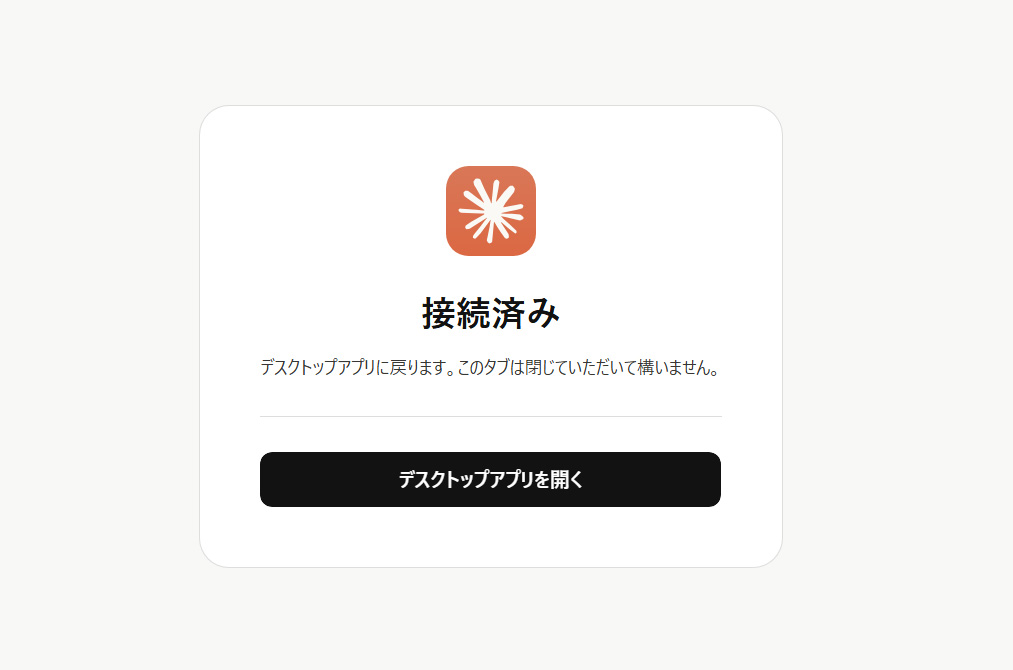
「接続済み」という画面が表示されたらセットアップ完了です。チャット画面に戻り、画像をドラッグ&ドロップして指示を入力するだけで、Adobeのツールが裏側で動き始めます。
まとめ
Claudeで使えるAdobeツールについて紹介しました。
Adobe for Creativityは、いま使っているLightroomを置き換えるツールではありません。
「Lightroomを開くほどでもないけど、ちょっと調整したい」というときに便利な機能です。
「Adobeツールで〇〇〇して」とチャットするだけで、自動的に最適なツールを選択して、編集された画像をチャットで返してくれます。
自然言語で使えるので、今まで画像編集にハードルを感じていた人にはメリットが大きいでしょう。
Claudeを使ってできることが格段に増えるので、とりあえず入れておいて損はない機能だと思います。
誰でも追加費用なしで使えるので、ぜひ試してみてください。